---
title: "Cómo añadir widgets de Klaviyo Reviews a tu aplicación móvil con Tapcart"
description: "Descubre cómo añadir widgets de Klaviyo Reviews a una aplicación móvil creada con Tapcart. Estos widgets se pueden añadir a tu aplicación de Tapcart mediante bloques personalizados:"
canonical_url: "https://help.klaviyo.com/hc/es-es/articles/22500017241883"
markdown_url: "https://help.klaviyo.com/hc/es-es/articles/22500017241883.md"
locale: "es-es"
category: "Reseñas"
section: "Crear y usar reseñas"
updated: "2025-08-06"
---
# Cómo añadir widgets de Klaviyo Reviews a tu aplicación móvil con Tapcart
## Qué aprenderás
Descubre cómo añadir widgets de Klaviyo Reviews a una aplicación móvil creada con Tapcart. Estos widgets se pueden añadir a tu aplicación de Tapcart mediante bloques personalizados:
- **Widget de valoración con estrellas**
Solo páginas de productos; muestra la valoración general con estrellas de un producto
- **Widget de reseñas de productos**
Solo páginas de productos; muestra un resumen y una lista de todas las reseñas de un producto, además de botones para hacer una pregunta o dejar una reseña
- **Widget de carrusel de reseñas destacadas**
Cualquier página; muestra una selección de reseñas destacadas de varios productos
Tapcart solo está disponible para tiendas creadas con Shopify.
## Antes de empezar
Este proceso solo está disponible para empresas que:
- Ya tienes una aplicación móvil creada con Tapcart
- Usa un plan de Tapcart Enterprise
- Tener un plan de Klaviyo Reviews activo
Si todavía no has configurado Klaviyo Reviews, consulta nuestro artículo sobre [Primeros pasos con Klaviyo Reviews](https://help.klaviyo.com/hc/es-es/articles/15937542819355.md).
Si vas a añadir el carrusel de reseñas de funciones destacadas, [selecciona las reseñas publicadas que quieras destacar](https://help.klaviyo.com/hc/es-es/articles/16691401577883.md) en Klaviyo antes de previsualizar el carrusel.
## Añade widgets de Klaviyo Reviews con un bloque personalizado en Tapcart
Sigue estos pasos para añadir un widget de reseñas en Tapcart. Crea un bloque personalizado independiente para cada widget que quieras añadir.
1. Abre el editor de Tapcart.
2. En *App Studio*, cambia de *Design Blocks* a **Custom Blocks**.

3. Haz clic en **Iniciar editor de bloques** para crear un nuevo bloque personalizado.
4. Ponle al widget un nombre claro, como *Klaviyo Star Rating custom block*.
5. En la pestaña **JS** del editor de bloques, añade el siguiente fragmento de código. Sustituye PUBLIC_API_KEY por tu [ID de sitio de Klaviyo de 6 caracteres](https://help.klaviyo.com/hc/es-es/articles/115005062267.md).
```text
var script = document.createElement('script');
script.type = 'text/javascript';
script.async = true;
script.src = 'https://static.klaviyo.com/onsite/js/PUBLIC_API_KEY/klaviyo.js?module=reviews';
document.head.appendChild(script);
```
1. En la pestaña **HTML** del editor de bloques, pega el fragmento del widget que quieras añadir (p. ej., el widget de valoración con estrellas). Encuentra los fragmentos de código a continuación:
1. [Código del widget de valoraciones por estrellas](https://help.klaviyo.com/hc/es-es/articles/undefined.md#h_01HNDJ2XVMJGSX6T4QKBBDDBZ2)
2. [Código del widget de reseñas de productos](https://help.klaviyo.com/hc/es-es/articles/undefined.md#h_01HNDJ2XVMZEZKE2MH9KF46K6M)
3. [Código del widget de carrusel de reseñas destacadas](https://help.klaviyo.com/hc/es-es/articles/undefined.md#h_01HNDJ2XVMV6D8422M9NF6BSS4)
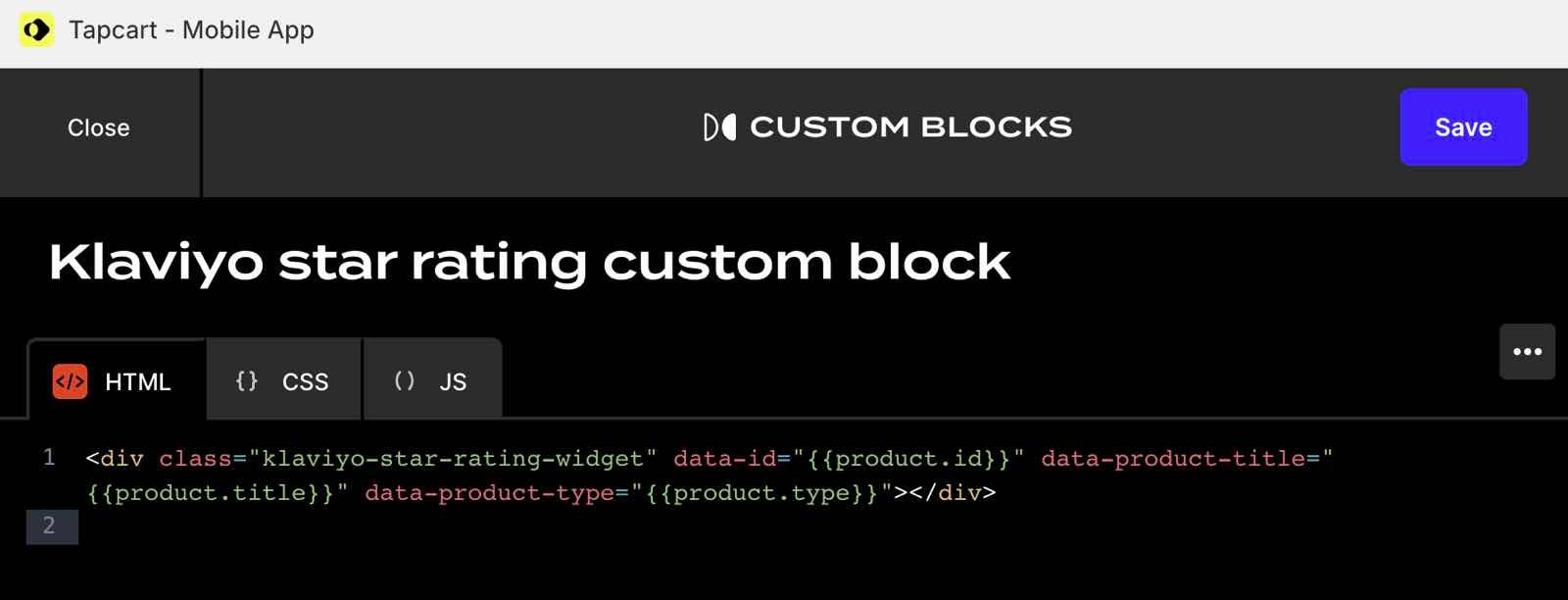
2. Pulsa **Guardar**.
3. Haz clic en **Cerrar** para salir del editor.
4. En el menú desplegable **App Studio**, selecciona **Detalles del producto**.

**📝 Note:** Este paso es obligatorio para los widget de valoración con estrellas y reseñas de producto. Puedes colocar el widget de reseña destacada en cualquier página de la aplicación.
1. Arrastra el bloque personalizado guardado que acabas de crear a tu plantilla.
Es posible que el editor no cargue el widget directamente; en su lugar, verás el nombre del bloque como texto sin formato. Esto es lo esperado.
1. Haz clic en **Previsualiza la aplicación** y ve a la página donde añadiste el widget. Comprueba que el widget aparece correctamente.
2. Cuando estés listo para que los clientes vean los widgets, publica los cambios en Tapcart.
**📝 Note:** Los botones **Hacer una pregunta** y **Escribir una reseña** no funcionarán en el modo de vista previa. Una vez publiques los cambios en la aplicación, al hacer clic en estos botones en la aplicación se abrirá una nueva pestaña del navegador.
## fragmento de código
### Widget de valoración por estrellas
```text
```
### Widget de reseñas de productos
```text
```
### Carrusel de reseñas destacadas
```text
```
## Vista previa de widgets de la aplicación
Los widgets de valoración por estrellas y reseñas de productos necesitan un ID de producto real para mostrar las reseñas correctas. Para previsualizar estos widgets, configura un ID de producto en el campo **Valores de previsualización de variables** en el editor de Tapcart. El carrusel de reseñas destacadas no necesita un ID de producto.
1. En *App Studio* de Tapcart, selecciona **Personalizado** para ver tus widgets personalizados.
2. Haz clic en el icono de tres puntos situado junto a uno de tus bloques de widget de reseñas y haz clic en **Iniciar editor**.
3. Haz clic en **Configuración**.

4. Desplázate o busca en el JSON para encontrar la variable *id* dentro del objeto *product*. Ten en cuenta que hay otras variables *id* dentro de otros objetos; solo necesitas editar el ID de producto que se muestra aquí.

5. Sustituye el ID de producto de ejemplo por el ID de un producto de tu tienda que tenga al menos 1 reseña. Para encontrar un ID de producto, ve a **Contenido > Productos** en Klaviyo y, después, copia un ID de artículo.

6. Pulsa **Guardar**.
7. Repite estos pasos para cada bloque personalizado de valoración por estrellas o de reseñas de productos que hayas añadido.
8. Si las vistas previas no aparecen correctamente de inmediato, actualiza el editor.
## Definir el estilo de los widgets de la aplicación
Los cambios en la configuración de un widget en el editor de widgets de Klaviyo se aplican tanto al sitio web como a la aplicación después de hacer clic en **Publicar cambios**. Para aplicar los cambios de estilo solo a la aplicación, añade CSS personalizado en la pestaña **CSS** del editor de bloques personalizados en Tapcart. Descubre [cómo usar CSS personalizado para aplicar estilo a los widget de Klaviyo Reviews](https://help.klaviyo.com/hc/es-es/articles/22192640532507.md).
## Recursos adicionales
- [Cómo solicitar reseñas a tus clientes con flujos de Klaviyo Reviews](https://help.klaviyo.com/hc/es-es/articles/16319809379611.md)
Aprende a configurar flujos clave en Klaviyo para empezar a adquirir reseñas de clientes.
- [Cómo moderar reseñas en Klaviyo](https://help.klaviyo.com/hc/es-es/articles/19351110471323.md)
Descubre cómo moderar las reseñas de productos y de la tienda en Klaviyo. La moderación te permite publicar todas las reseñas válidas, a la vez que rechazas las reseñas inapropiadas o irrelevantes (p. ej., reseñas con contenido ofensivo).
- [Referencia de datos de reseñas de Klaviyo Reviews](https://help.klaviyo.com/hc/es-es/articles/16691649553179.md)
Obtén información sobre los datos adicionales disponibles en Klaviyo cuando empieces a usar reseñas. Estos datos se dividen en dos grandes categorías: métricas de entrega (solo Shopify) y métricas de reseñas (disponibles para WooCommerce y Shopify).