---
title: "So wandelst du eine HTML-Vorlage in Drag-and-Drop um"
description: "Erfahre, wie du eine HTML-E-Mail-Vorlage in eine Drag-and-Drop-Vorlage konvertierst, damit du sie im Drag-and-Drop-Editor Block für Block bearbeiten kannst, statt im Code."
canonical_url: "https://help.klaviyo.com/hc/de-de/articles/57211011501595"
markdown_url: "https://help.klaviyo.com/hc/de-de/articles/57211011501595.md"
locale: "de-de"
category: "Inhalt"
section: "Vorlagen erstellen und verwenden"
updated: "2026-10-13"
---
# So wandelst du eine HTML-Vorlage in Drag-and-Drop um
## Übersicht
Erfahre, wie du eine HTML-E-Mail-Vorlage in eine Drag-and-Drop-Vorlage konvertierst, damit du sie im Drag-and-Drop-Editor Block für Block bearbeiten kannst, statt im Code.
## Bevor du anfängst
- **Klonen in Drag-and-drop** funktioniert bei HTML-Vorlagen, die unter **Inhalte > Vorlagen > E-Mail: gespeichert** gespeichert sind.
- Du benötigst die Berechtigung, Vorlagen in deinem Konto zu bearbeiten.
- Durch die Konvertierung wird eine neue Vorlage erstellt. Deine ursprüngliche HTML-Vorlage wird nie geändert, sodass du sie weiter verwenden kannst, während du den Text prüfst.
- Eine Conversion dauert ein paar Minuten. Du musst nicht auf der Seite bleiben, während es läuft.
## So konvertierst du eine Vorlage
Du kannst eine Conversion aus der Vorlagenbibliothek oder aus dem HTML-Editor heraus starten.
### Aus der Vorlagenbibliothek
1. Navigiere zu **Inhalt > Vorlagen** und wähle den Tab **E-Mail: gespeichert** aus.
2. Suche die HTML-Vorlage, die du konvertieren möchtest, und klicke dann auf das Menü **…** auf ihrer Karte.
3. Wähle **Zum Drag-and-Drop klonen** aus.
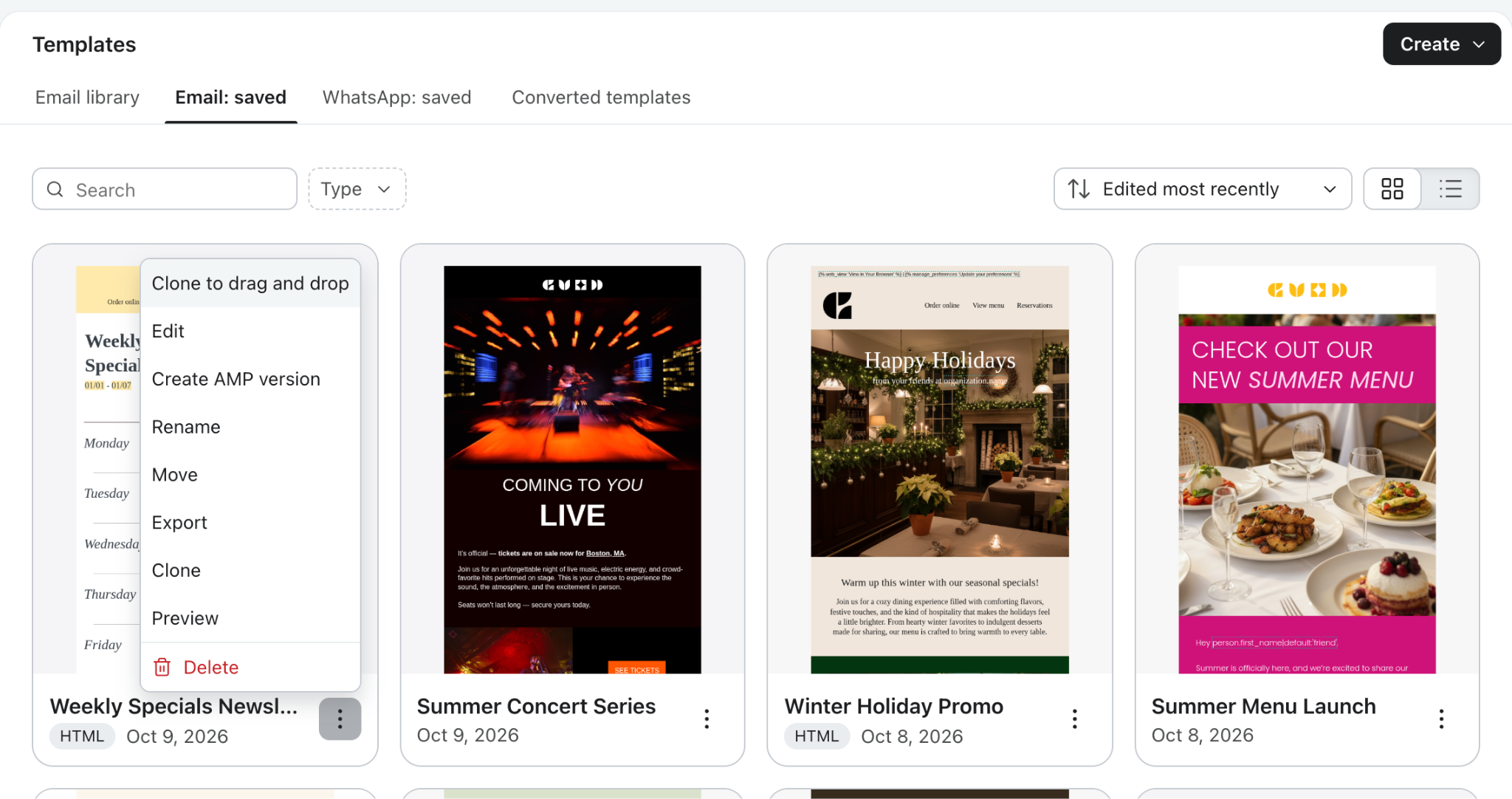
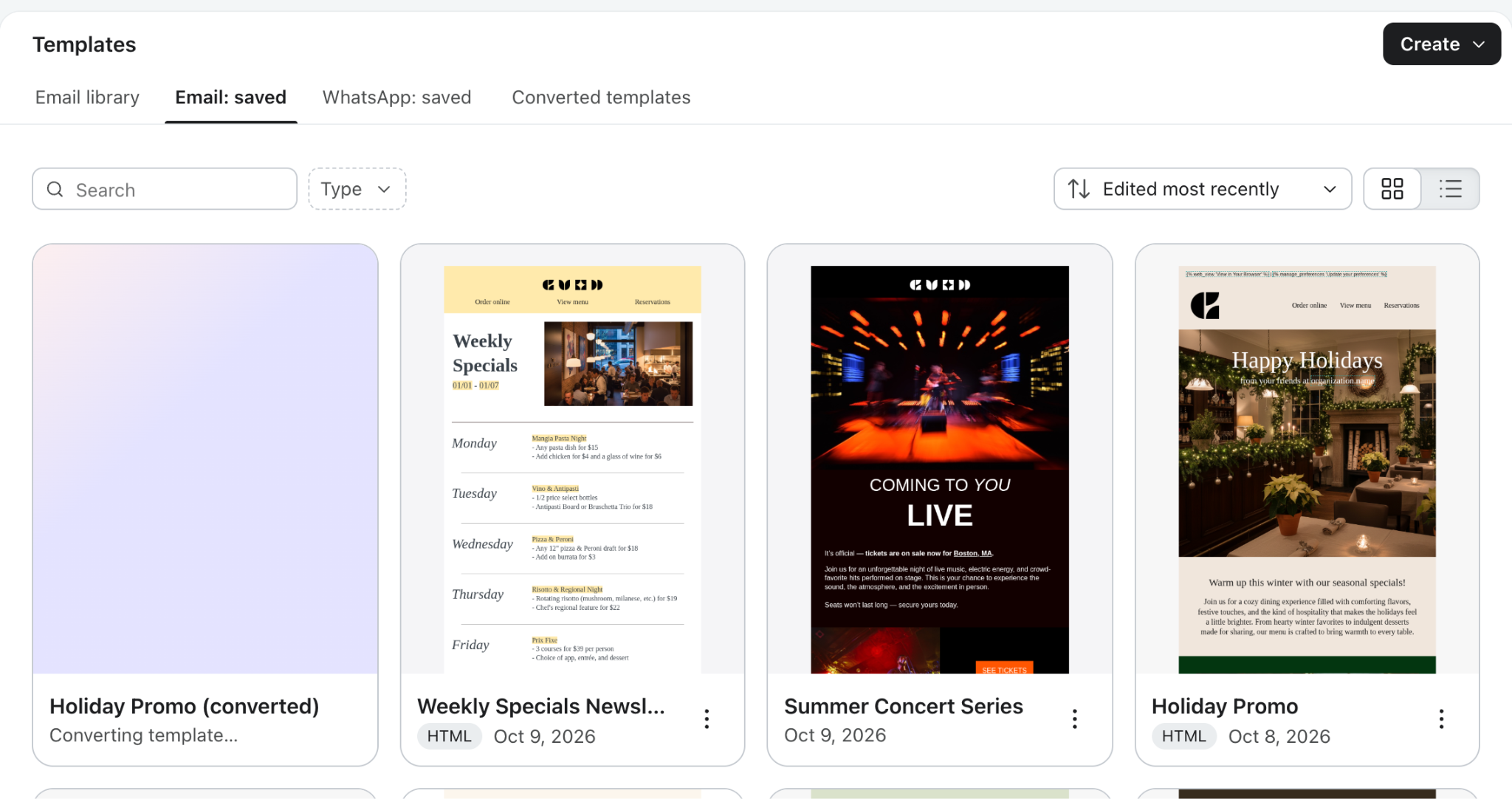
Eine Platzhalterkarte namens *{template name} (konvertiert)* wird am Anfang deiner Vorlagen im Tab **E-Mail: gespeichert** mit der Nachricht *Vorlage wird konvertiert ...* angezeigt.
Wenn die Conversion abgeschlossen ist, wird sie durch deine neue Drag-and-Drop-Vorlage ersetzt.
### Aus dem HTML-Editor
1. Öffne die HTML-Vorlage, die du konvertieren möchtest.
2. Speichere alle Änderungen. **Als Drag-and-drop klonen** ist nicht verfügbar, solange du ungespeicherte Änderungen hast.
3. Klicke oben rechts im Editor auf **Als Drag-and-drop klonen**.
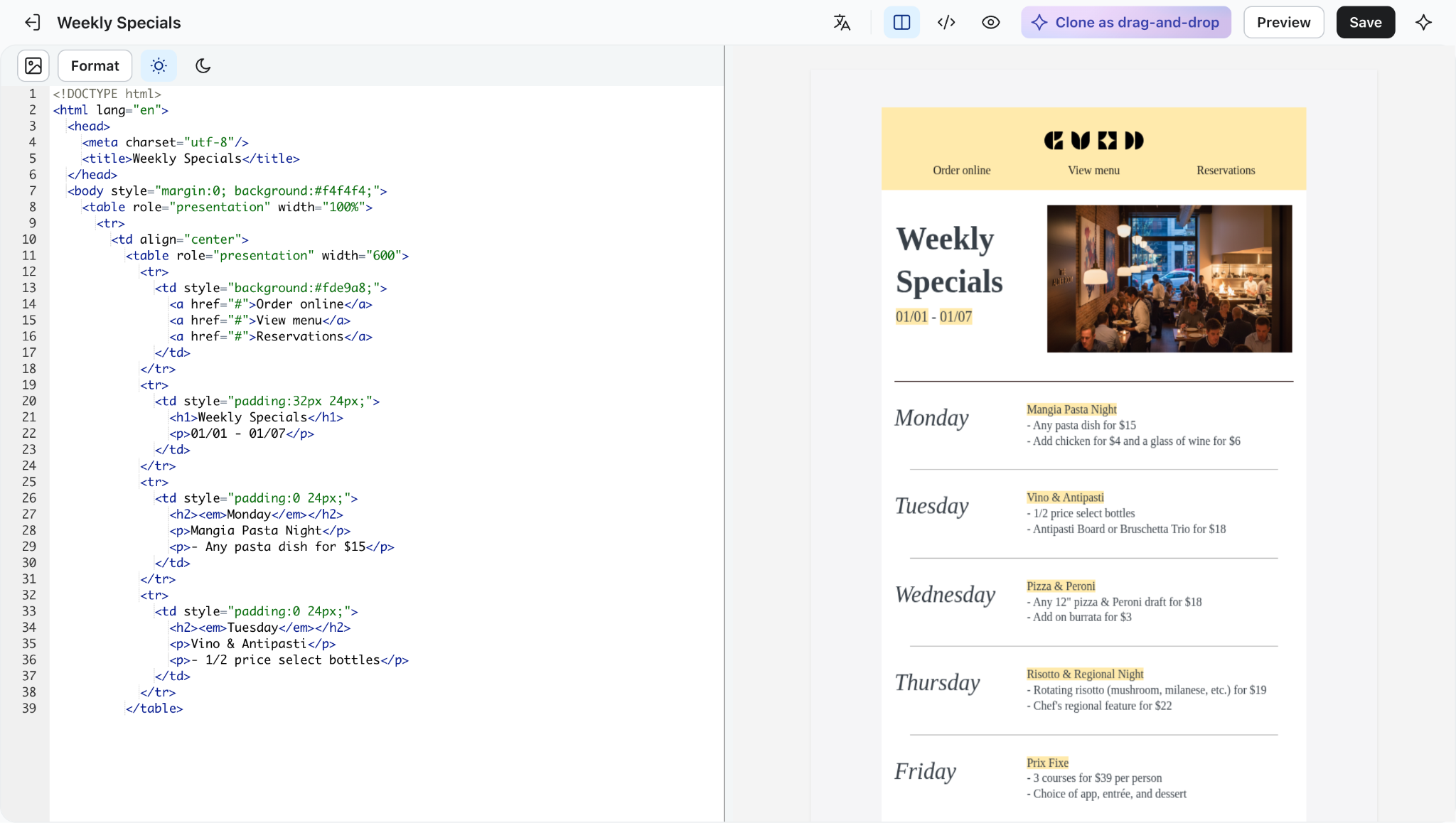
Die Conversion läuft weiter, wenn du die Seite verlässt. Wenn du bleibst, zeigt Klaviyo die folgende Meldung an: *Deine Drag-and-Drop-Vorlage ist fertig.* und öffnet die neue Vorlage im Drag-and-Drop-Editor, sobald sie abgeschlossen ist. Wenn du die Seite verlässt, findest du sie im Tab **Konvertierte Vorlagen**.
## Sieh dir deine Conversions an
Wähle den Tab **Konvertierte Vorlagen** in **Inhalt > Vorlagen** aus, um jede Conversion der letzten 30 Tage zu sehen, einschließlich der Conversions, die noch laufen oder fehlgeschlagen sind. Hier kannst du prüfen, ob du die Seite verlassen hast, während eine Conversion lief.
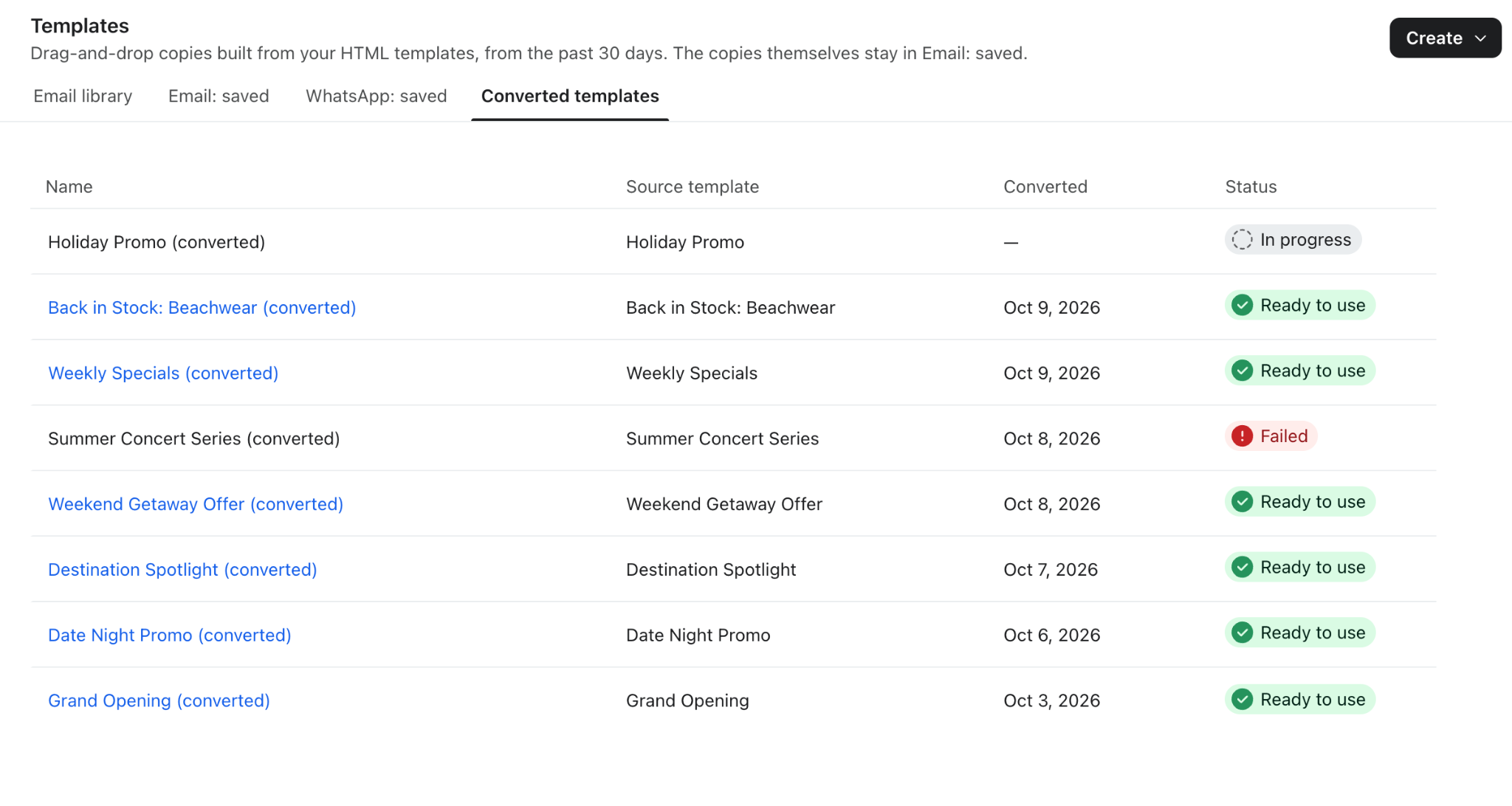
Jede Zeile zeigt:
- **Name:** der Name der neuen Drag-and-Drop-Vorlage. Klicke darauf, um die Vorlage im Editor zu öffnen.
- **Quellvorlage:** die HTML-Vorlage, aus der sie konvertiert wurde.
- **Konvertiert:** wenn die Conversion abgeschlossen ist.
- **Status:** eine der folgenden Optionen:
- **Bereit zur Verwendung:** Die neue Vorlage befindet sich in **E-Mail: gespeichert** und ist bereit zur Bearbeitung.
- **In Bearbeitung:** die Conversion läuft noch.
- **FAILED:** Es wurde keine Vorlage erstellt. Fahre mit der Maus über den Status, um zu sehen, warum.
### Wenn eine Conversion fehlschlägt
Fahre mit der Maus über den Status **FAILED**, um den Grund zu sehen:
- **Die Conversion ist fehlgeschlagen. Versuche es erneut.** Starte eine neue Conversion über das Menü der Vorlage.
- **Die Conversion hat zu lange gedauert.** Conversions werden nach 10 Minuten Verarbeitung beendet. Sehr lange oder komplexe Vorlagen erreichen dieses Limit am ehesten.
Eine fehlgeschlagene Conversion erstellt keine Vorlage und ändert dein Original nicht.
## Überprüfe deine konvertierte Vorlage
Deine neue Vorlage wird in **E-Mail: gespeichert** als *{original name} (konvertiert)* gespeichert, auf der obersten Ebene deiner Vorlagen. Es ist eine normale Drag-and-drop-Vorlage: Du kannst sie umbenennen, in einen Ordner verschieben und in Kampagnen und Flows verwenden.
Bevor du sie verwendest, öffne sie im Drag-and-drop-Editor und vergleiche sie mit dem Original:
- Prüfe, ob Text, Bilder, Buttons und Links mit dem Original übereinstimmen.
- Prüfe, ob Personalisierungs-Tags und dynamische Inhalte wie erwartet funktionieren.
- Prüfe den Bild-Alt-Text.
- Sieh dir eine Vorschau auf Desktop und Mobilgeräten an.
- Sende dir selbst eine Test-E-Mail.
Die Conversion erstellt deine Vorlage aus Drag-and-drop-Blöcken neu, daher sind kleine Unterschiede beim Abstand oder Styling im Vergleich zum Original möglich.
**📝 Note:** Einige HTML-Funktionen haben keine Drag-and-drop-Entsprechung und werden möglicherweise nicht exakt übernommen. Wenn deine Vorlage beispielsweise AMP-Inhalte enthält, enthält die konvertierte Vorlage keine AMP-Version.
## Ergebnis
Du hast eine HTML-Vorlage in eine Drag-and-drop-Vorlage konvertiert, die du Block für Block bearbeiten kannst, während deine ursprüngliche HTML-Vorlage unverändert bleibt.
## Weitere Ressourcen
- [Leitfaden für den E-Mail-Vorlagen-Editor](https://help.klaviyo.com/hc/de-de/articles/4407911841435.md)
Erfahre mehr über den Drag-and-Drop-Editor für E-Mail-Vorlagen von Klaviyo, einschließlich der Verwendung von Vorlagenstilen und der Konfiguration jedes Blocktyps.
- [So erstellst du eine hybride E-Mail-Vorlage](https://help.klaviyo.com/hc/de-de/articles/115005254188.md)
Erfahre, wie du benutzerdefinierte HTML-Vorlagen erstellst, die mit Klaviyos Drag-and-drop-Editor kompatibel sind (d. h. Hybrid-Vorlagen). Wenn du diese Schritte befolgst, kannst du eine vollständig benutzerdefinierte HTML-E-Mail gestalten und dabei Zugriff auf Funktionen behalten, die nur im Drag-and-drop-Editor verfügbar sind (z. B. Produktblöcke oder Blöcke für universelle Inhalte).