---
title: "Erste Schritte mit PrestaShop"
description: "In diesem Artikel erfährst du, wie du deinen PrestaShop-Shop mit Klaviyo integrierst. Klaviyo ist der bevorzugte Partner von PrestaShop für Marketing-Automatisierung. Dieser Prozess umfasst zwei Schritte: die Installation eines kostenlosen Moduls (PrestaShop Automation with Klaviyo) in PrestaShop und die Aktivierung der Integration in Klaviyo. Dieser Artikel enthält zudem Informationen zur Überwachung deiner Datensynchronisation, zur Einrichtung von Transaktions-E-Mails und zur Aktualisierung deines Moduls, damit dein Unternehmen mit Klaviyo wachsen kann."
canonical_url: "https://help.klaviyo.com/hc/de-de/articles/360054551492"
markdown_url: "https://help.klaviyo.com/hc/de-de/articles/360054551492.md"
locale: "de-de"
category: "Integrationen"
section: "PrestaShop"
updated: "2026-02-12"
---
# Erste Schritte mit PrestaShop
## Übersicht
In diesem Artikel erfährst du, wie du deinen PrestaShop-Shop mit Klaviyo integrierst. Klaviyo ist der bevorzugte Partner von PrestaShop für Marketing-Automatisierung. Dieser Prozess umfasst zwei Schritte: die Installation eines kostenlosen Moduls *(PrestaShop Automation with Klaviyo*) in PrestaShop und die Aktivierung der Integration in Klaviyo. Dieser Artikel enthält zudem Informationen zur Überwachung deiner Datensynchronisation, zur Einrichtung von Transaktions-E-Mails und zur Aktualisierung deines Moduls, damit dein Unternehmen mit Klaviyo wachsen kann.
## Bevor du anfängst
Um das Klaviyo-Modul verwenden zu können, benötigst du eine der folgenden PrestaShop-Versionen:
- PrestaShop 1.7.0 bis 9.1.x (inkl. PHP 7.1 oder höher)
- Bitte beachte: Du benötigst PrestaShop 1.7.6 oder höher, wenn du unsere Funktion zur Erfassung der SMS-Einwilligung beim Bezahlvorgang nutzen möchtest.
Wenn du eine ältere PrestaShop-Version (vor 1.7.0) hast und ein Upgrade durchführen möchtest, um ein Klaviyo-Modul verwenden zu können, befolge die [Anleitung zum Upgrade deines Shops](https://devdocs.prestashop.com/1.7/basics/keeping-up-to-date/upgrade/) von PrestaShop.
Bitte beachte vor der Integration:
- Wenn du PrestaShop Edition verwendest, ist das Modul [PrestaShop Automation with Klaviyo](https://addons.prestashop.com/en/promotions-marketing/91359-prestashop-automation-with-klaviyo.html) bereits vorinstalliert. Wenn du eine andere Version von PrestaShop hast, musst du das Modul erst installieren (siehe nächster Abschnitt).
- *PrestaShop Automation with Klaviyo* wurde entwickelt, um [Backoffice-Funktionen](https://docs.prestashop-project.org/1.7-documentation/user-guide/connecting-back-office) von PrestaShop zu integrieren, wie z. B. PrestaShop Account. Bei der Installation von *PrestaShop Automation* wirst du aufgefordert, die Module PrestaShop Account, PrestaShop EventBus und PrestaShop Marketplace in deinem Backoffice zu installieren, um das Klaviyo-Modul nutzen zu können.
- Du möchtest keine Backoffice-Funktionen in deinen Open-Source-basierten PrestaShop-Shop integrieren? Stattdessen kannst du auch unser Modul [Klaviyo by PrestaShop Partners](https://addons.prestashop.com/en/newsletter-sms/49837-klaviyo.html) verwenden, das den gleichen Funktionsumfang wie *PrestaShop Automation with Klaviyo* hat und kein PS_MBO benötigt.
- Es wird dringend empfohlen, Klaviyo-IP-Adressen zur Zulassungsliste deines Firewall-Anbieters hinzuzufügen, um Authentifizierungs- und Konfigurationsprobleme zu minimieren. Weitere Informationen findest du unter [So setzt du IP-Adressen für Klaviyo-Integrations-Traffic auf die Zulassungsliste](https://help.klaviyo.com/hc/de-de/articles/19143781289115.md).
Möchtest du dein aktuelles Klaviyo-Modul aktualisieren? Mehr dazu erfährst du am [Ende dieses Artikels](https://help.klaviyo.com/hc/de-de/articles/360054551492.md#h_01HD6YRW7VWJQKBXTN7TGA7N88).
## Video-Anleitung
🎬 [Watch video on Wistia](https://klaviyo.wistia.com/medias/bywqzlujfa)
## Das Modul in PrestaShop installieren
1. Wenn du PrestaShop Edition verwendest, ist das Modul *PrestaShop Automation with Klaviyo* bereits vorinstalliert. So gehst du vor:
1. Melde dich bei deinem PrestaShop-Shop an.
2. Wähle unter **Configure** (Konfigurieren) im linken Menü die Option **Klaviyo** aus.
3. Gehe zum [nächsten Abschnitt](https://help.klaviyo.com/hc/de-de/articles/360054551492.md#h_01HD6YRW7VPWVC4900MNN5F0K8) dieses Artikels, um das Modul zu konfigurieren.
2. Wenn du nicht mit PrestaShop Edition arbeitest, rufe im PrestaShop Marketplace die [Modulseite für PrestaShop Automation with Klaviyo](https://addons.prestashop.com/en/newsletter-sms/91359-prestashop-automation-with-klaviyo.html) auf dem PrestaShop Marketplace auf und fahre mit dem nächsten Schritt fort.

3. Klicke auf der Modulseite auf **Download**. Bestätige gegebenenfalls deine Angaben, wähle dann die von dir verwendete PrestaShop-Version aus und lade die ZIP-Datei herunter. Du musst die ZIP-Datei nicht entpacken.

4. Melde dich bei deinem PrestaShop-Shop an und navigiere zu **Modules > Module Manager**. Klicke auf **Modul hochladen** und ziehe die ZIP-Datei dann per Drag-and-drop in den Modul-Manager.

5. Nach Abschluss der Installation zeigt das Modul eine Erfolgsmeldung an. Klicke anschließend auf **Configure** (Konfigurieren) und fahre mit dem nächsten Abschnitt fort.
## Das Modul in PrestaShop konfigurieren
1. Du musst deinen öffentlichen Klaviyo-API-Schlüssel (auch bekannt als deine Site-ID) abrufen und einen privaten Klaviyo-API-Schlüssel zur Verwendung in PrestaShop generieren.
- Melde dich bei Klaviyo an und klicke dann unten links auf den Namen deiner Organisation.
- Wähle **Einstellungen > API-Schlüssel**.
- Kopiere deinen öffentlichen API-Schlüssel von der Seite und füge ihn in die entsprechende Einstellung in PrestaShop ein.
- Zurück in Klaviyo klickst du auf **Privaten API-Schlüssel erstellen**. Dann benennst du den API-Schlüssel, wählst **Schlüssel mit vollem Zugriff** und klickst auf **Erstellen**.
- Kopiere deinen neu erstellten privaten API-Schlüssel und füge ihn in die entsprechende Einstellung in PrestaShop ein.
2. Aktiviere die Option **Bestellereignisse in Echtzeit an Klaviyo senden**, wenn du möchtest, dass transaktionsbezogene Bestellereignisse in Echtzeit synchronisiert werden. Diese Events können zum Senden von Transaktionsnachrichten verwendet werden und erscheinen als zweite Gruppe von Events, die als transaktional gekennzeichnet sind (z. B. siehst du in Klaviyo eine Metrik mit der Bezeichnung *Placed Order Transactional*, die in Echtzeit synchronisiert wird, zusätzlich zu einer Metrik mit der Bezeichnung *Placed Order,* die alle 30 Minuten synchronisiert wird).

3. Ändere gegebenenfalls die Einstellung für **Von PrestaShop generierte Transaktions-E-Mails bei Bestellungen deaktivieren**. Wir empfehlen, die Einstellung so lange deaktiviert zu lassen, bis du einsatzbereite Transaktions-E-Mails in Klaviyo hast. Du kannst jederzeit zu dieser Seite zurückkehren und die Einstellung aktivieren, um Nachrichten von PrestaShop zu deaktivieren. Beachte, dass durch Aktivieren dieser Einstellung Transaktions-E-Mails blockiert werden, die im Zusammenhang mit den Ereignissen *Bestellung aufgegeben*, *Bestellung erfüllt*, *Bestellung storniert* und *Bestellung erstattet* sowie mit Zahlungserinnerungs-E-Mails stehen.
4. Aktiviere die Option *PrestaShop-E-Mail-Abonnenten mit Klaviyo synchronisieren*, wenn du E-Mail-Abonnent*innen, die beim Bezahlvorgang oder über ein Anmeldeformular erfasst wurden, synchronisieren möchtest.
5. Aktiviere die Option *PrestaShop-SMS-Abonnenten mit Klaviyo synchronisieren*, wenn du möchtest, dass sich Benutzer*innen während des Bezahlvorgangs für SMS-Marketing anmelden können.
6.

**📝 Note:** Bevor du SMS-Abonnent*innen synchronisieren kannst, musst du [SMS in Klaviyo einrichten](https://help.klaviyo.com/hc/en-us/articles/4404274419355.md).
1. Klicke auf **Speichern**, um fortzufahren.
2. Wenn du die Einstellung für die Synchronisierung von E-Mail-Abonnent*innen aktiviert hast, wirst du aufgefordert, eine Liste aus deinem Klaviyo-Konto auszuwählen, zu der E-Mail-Abonnent*innen hinzugefügt werden sollen. Alle neuen Abonnent*innen werden zu der von dir gewählten Liste hinzugefügt. Wir empfehlen hier die Verwendung der *E-Mail-Liste.*

3. Wenn du mit dem [PrestaShop-Modul für Newsletter-Abonnements](https://addons.prestashop.com/en/newsletter-sms/22318-newsletter-subscription.html#overview) Profile in eine Klaviyo-Liste eintragen möchtest, stelle sicher, dass du das Modul aktiviert hast und dass das Modul Version 2.6.0 oder höher aufweist.
4. Wenn du die Einstellung zur Synchronisierung von SMS-Abonnent*innen aktiviert hast:
1. Du wirst aufgefordert, eine Liste aus deinem Klaviyo-Konto auszuwählen, zu der du SMS-Abonnent*innen hinzufügen möchtest. Alle neuen Abonnent*innen werden zu der von dir gewählten Liste hinzugefügt. Wir empfehlen, eine getrennte Liste für E-Mail- und SMS-Abonnent*innen zu verwenden.
2. Wähle *Wann können Kunden Nachrichten abonnieren?* Dies kann entweder geschehen, nachdem sie den Bezahlvorgang gestartet oder eine Bestellung aufgegeben haben.
3. Füge ein Einwilligungs-Label für dein Marketing-Kästchen hinzu. Verwende eine klare Formulierung, um Benutzer*innen darüber zu informieren, wozu sie zustimmen (z. B. „SMS-Marketing abonnieren“).
4. Füge den [Offenlegungstext](https://help.klaviyo.com/hc/de-de/articles/4412878737051.md) hinzu. Aus Compliance-Gründen musst du eine Offenlegungserklärung bereitstellen. Vergewissere dich, dass du die Bedingungen deines SMS-Marketingprogramms in deine Nutzungsbedingungen und Datenschutzerklärung aufgenommen hast. Hinweis: Im Feld für die Offenlegung musst du HTML verwenden. Beispiel für eine Offenlegung:
*Indem du dieses Kästchen aktivierst und oben deine Telefonnummer eingibst, stimmst du zu, Marketing-Textnachrichten (z. B. zu Werbeaktionen, Warenkorberinnerungen) von [Firmenname] an die angegebene Nummer zu erhalten. Es können Nachrichten- und Datengebühren anfallen. Die Häufigkeit der Nachrichten kann variieren. Du kannst dich jederzeit abmelden, indem du mit STOPP antwortest oder auf den Abmeldelink klickst (sofern verfügbar). Datenschutzerklärung und Nutzungsbedingungen.*
5. Du kannst den Sprachschalter rechts neben dem Offenlegungsfeld verwenden, um sprachspezifischen Offenlegungstext für jede Sprache hinzuzufügen, in der dein Shop angezeigt wird.

5. Klicke auf **Speichern**, um fortzufahren.
6. Als Nächstes füllst du das Formular für die Zuordnung des Bestellstatus aus, indem du entweder die Standardwerte akzeptierst oder andere Werte auswählst. Der Bestellstatus entspricht den Bestellereignissen, die in Klaviyo aufgezeichnet werden. Du kannst für jedes Bestellereignis mehrere Werte auswählen. Nutze Cmd oder Strg+Klick, um mehrere auszuwählen. Ein Wert kann nicht in mehreren Bestellereignissen ausgewählt werden. Solltest du einen Wert mehrfach auswählen, bekommst du eine Fehlermeldung und deine Eingabe kann nicht gespeichert werden Sowohl transaktionale als auch nicht-transaktionale Ereignisse halten sich an die von dir gewählte Bestellzuordnung.
7. Wenn du mit der Konfiguration des Bestellstatus fertig bist, klicke auf **Speichern**.
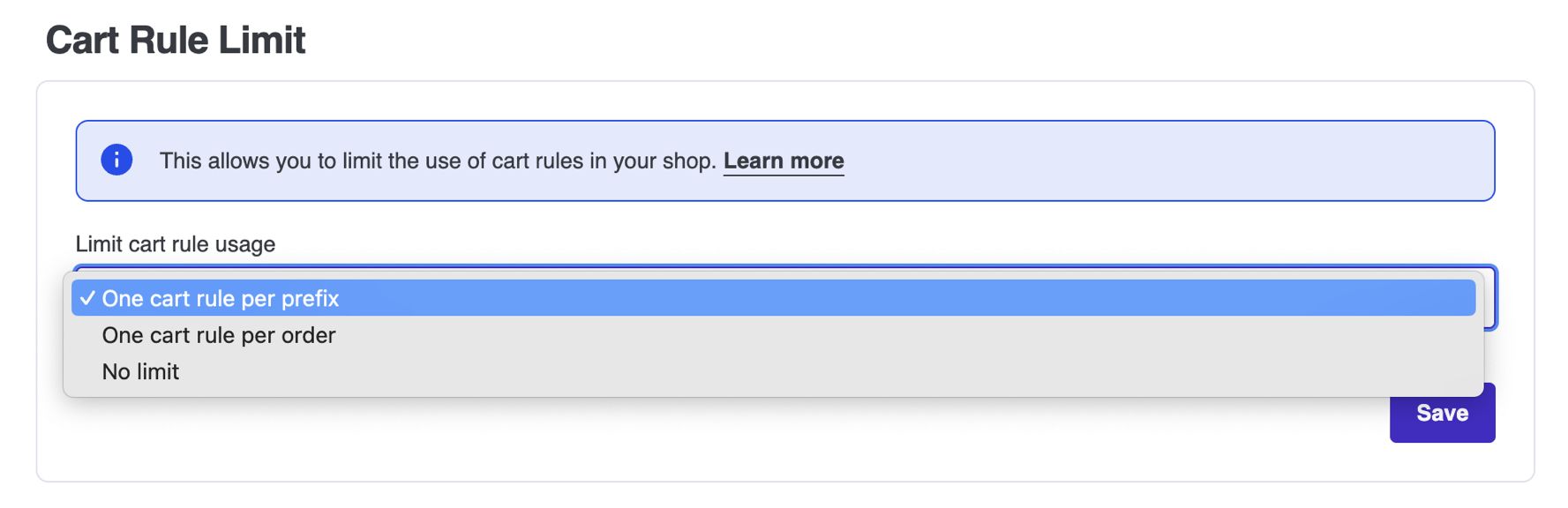
8. Nun siehst du einen *Gutschein*-Bereich, in dem du Gutscheine erstellen kannst. Wähle im Feld *Warenkorbregel-Limit* entweder *Eine Warenkorbregel pro Präfix* oder *Eine Warenkorbregel pro Bestellung* aus, um die Verwendung von Gutscheinen durch Kund*innen zu begrenzen. Die Standardeinstellung ist *eine Warenkorbregel pro Präfix*. Auf diese Weise können Kund*innen beim Bezahlvorgang nicht mehr als einen Code mit demselben Präfix hinzufügen.
9. Wenn du auch über das Feld *Zu generierende Menge* Gutscheincodes generieren möchtest, kannst du später auf diese Seite zurückkehren. Erfahre mehr darüber, [wie du allgemeingültige Gutscheine für PrestaShop erstellst](https://help.klaviyo.com/hc/de-de/articles/19655157461403.md).
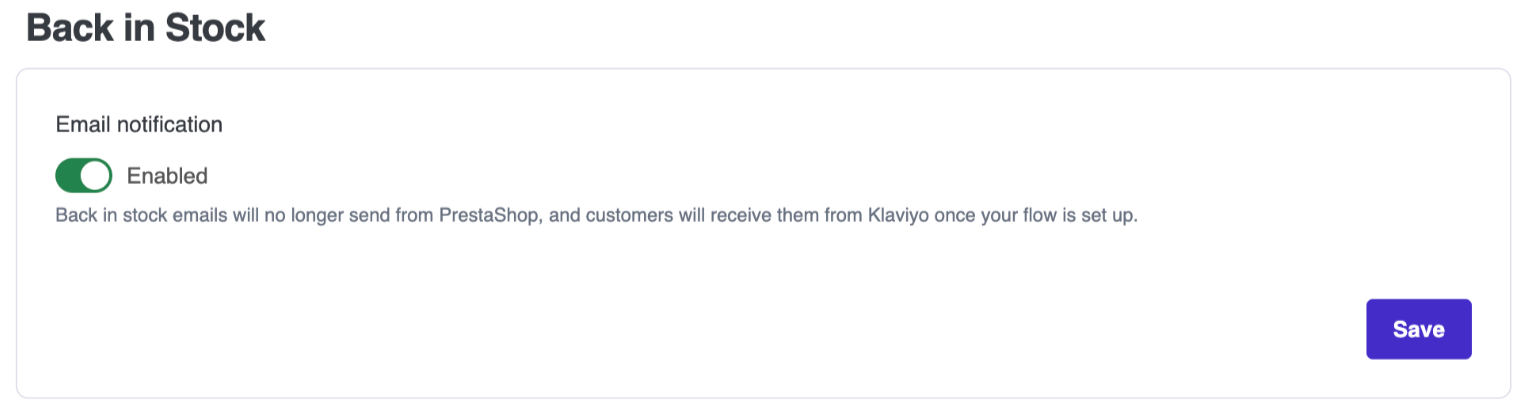
10. Unter *Wieder auf Lager* kannst du *E-Mail-Benachrichtigungen* per Umschalter aktivieren oder deaktivieren. So kannst du das Senden von „Wieder auf Lager“-E-Mails in Klaviyo aktivieren. Um den Umschalter zu aktivieren, musst du das Mail Alerts-Modul in PrestaShop installiert und die Produktverfügbarkeit aktiviert haben:
1. Navigiere in deiner PrestaShop-Administration in einer neuen Registerkarte zu **Module > Module Manager**.
2. Suche nach *Mail Alerts*.
3. Finde das Modul und klicke auf **Installieren**.

1. Nachdem das Modul installiert wurde, klicke auf **Konfigurieren**.

1. Stelle sicher, dass **Produktverfügbarkeit** aktiviert ist.

1. Klicke auf **Speichern**.
11. Kehre in deinem ursprünglichen Tab zu den Einstellungen des Klaviyo-Moduls zurück. Aktiviere den Umschalter *E-Mail-Benachrichtigung*, um den Versand von „wieder auf Lager“-E-Mails in Klaviyo zu aktivieren, und klicke dann auf **Speichern**. Beachte, dass durch das Aktivieren des Umschalters auch der Versand von „Wieder auf Lager“-E-Mails von PrestaShop deaktiviert wird. Du musst noch einen [„wieder auf Lager“-Flow](https://help.klaviyo.com/hc/de-de/articles/33059375555099.md#h_01JJ80E2W0K4N9THD0RPEBVJ3Y) in Klaviyo einrichten, um mit dem Versand zu beginnen.
12. Wähle als Nächstes im linken Navigationsbereich im Abschnitt **Konfigurieren** den Punkt **Erweiterte Parameter** aus. Wähle **Webservice** aus. Kopiere den für dich generierten Klaviyo-Webservice-Schlüssel und fahre mit dem nächsten Abschnitt fort.
- Dieser Schlüssel wird im nächsten Schritt verwendet, wenn du die Integration in Klaviyo aktivierst. Wir empfehlen dir zu überprüfen, ob der Webservice-Schlüssel über die richtigen Berechtigungen für Klaviyo verfügt. Klicke dafür auf das Bleistift-Symbol neben dem Klaviyo Webservice-Schlüssel. Scrolle in der Liste aller Berechtigungen nach unten und suche Klaviyo. Stelle sicher, dass die Kontrollkästchen aller Berechtigungen aktiviert sind. Wähle **Speichern**, um Änderungen zu übernehmen.
## Die Integration in Klaviyo aktivieren
1. Aktiviere als die PrestaShop-Integration in deinem Klaviyo-Konto. Wähle in Klaviyo im linken Navigationsbereich **Integrationen** aus.
2. Klicke auf **Apps entdecken**, suche nach *PrestaShop* und wähle die Karte aus. Klicke dann auf **Installieren**.
3. Klicke auf der nächsten Seite auf **Mit PrestaShop verbinden**.
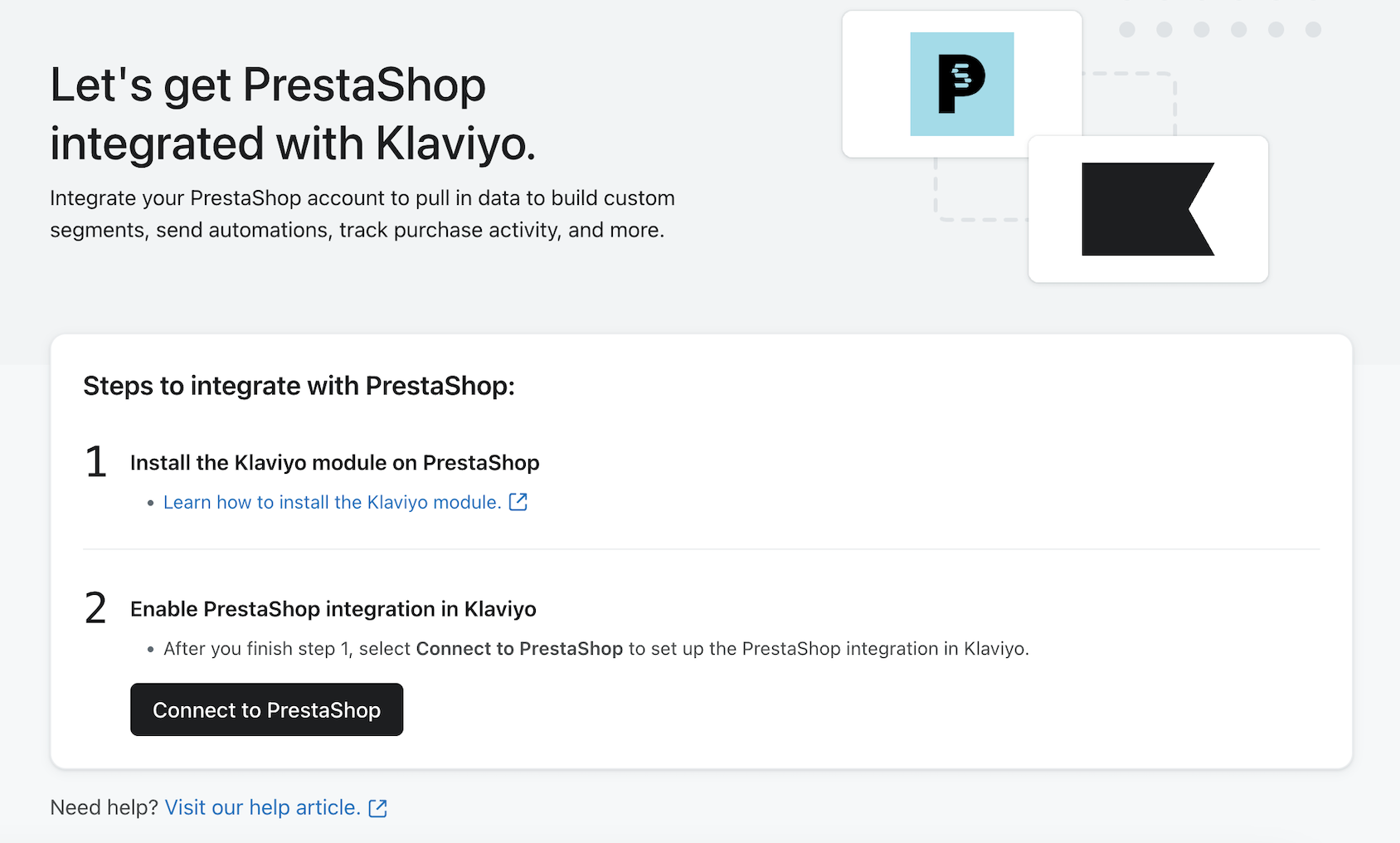
4. Gib auf der nächsten die URL deines PrestaShop-Shops in das Feld **Shop-URL** ein. Du findest deine Shop-URL in deinem PrestaShop-Konto unter **Shop Parameters > Traffic & SEO > Shop URLs**. Du kannst auch auf **Meinen Shop anzeigen** klicken, um von jeder Seite in deinem Konto aus schnell zu deiner PrestaShop-Website zu navigieren und die URL deines Shops abzurufen.
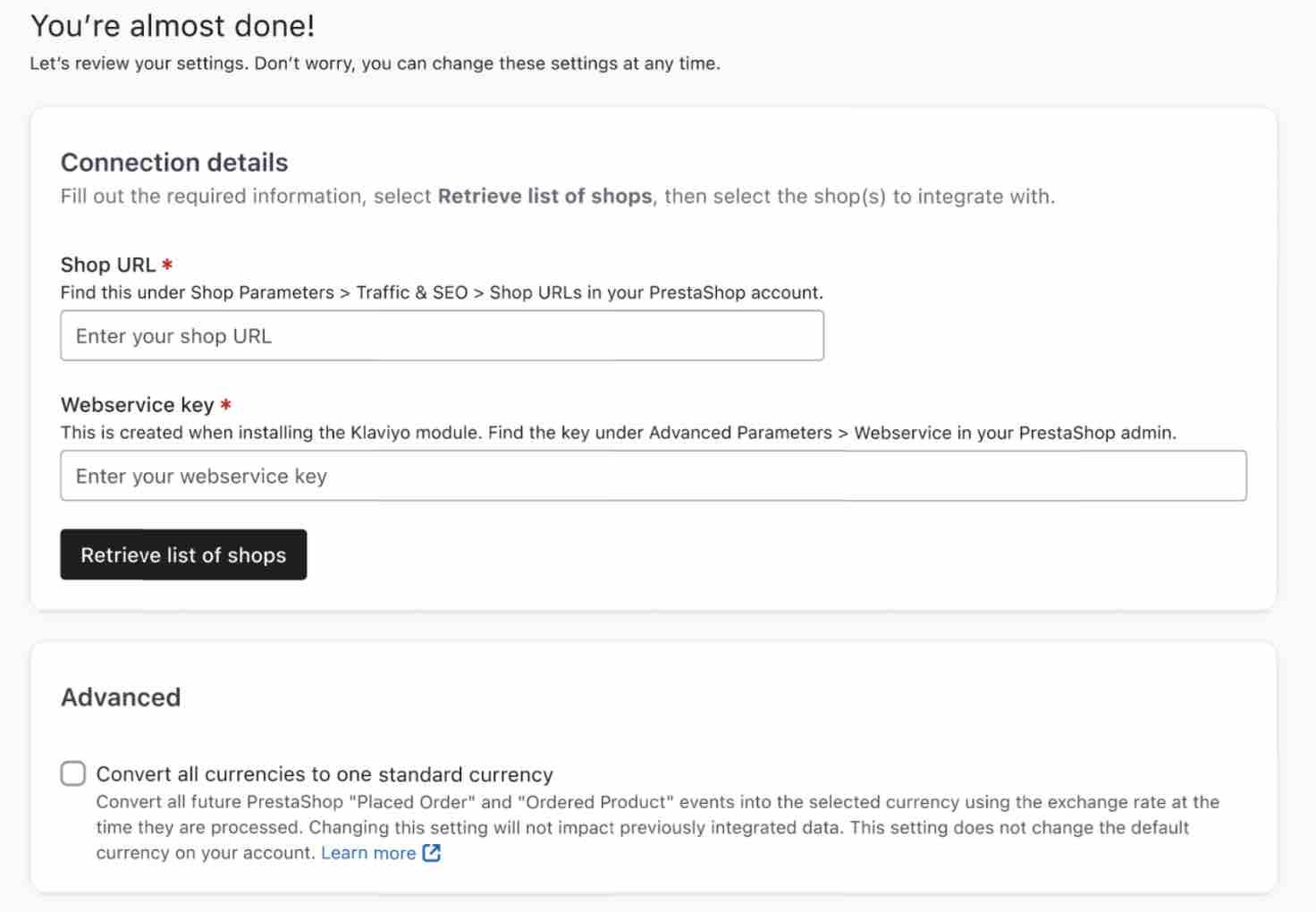
5. Füge den Webservice-Schlüssel, den du aus PrestaShop kopiert hast, in das Feld **Webservice-Schlüssel** ein.
6. Wenn du synchronisierte Bestellwerte aus deinen Shops in Klaviyo in eine einzelne Währung umrechnen möchtest, aktiviere **Alle Währungen in eine Standardwährung umrechnen** und wähle eine Währung aus dem Drop-down-Menü **Standardwährung** aus. Klaviyo verwendet den Wechselkurs zum Zeitpunkt, zu dem die Daten verarbeitet werden. Wenn du diese Einstellung änderst, werden Daten, die bereits mit Klaviyo synchronisiert wurden, nicht konvertiert.
- Die Währung deines Klaviyo-Kontos wird dadurch nicht geändert. Wie du die kontoweit verwendete Währung ändern kannst, ist in unserem Leitfaden zum [Ändern der Währung für dein Konto](https://help.klaviyo.com/hc/de-de/articles/115005061007.md) nachzulesen.
7. Unter **Liste der Shops abrufen** findest du eine Liste deiner verfügbaren PrestaShop-Shops. Wähle dann die Shops aus, die du integrieren möchtest. Du musst mindestens einen Shop auswählen, um fortzufahren.
8. Wähle unter **Katalog-Synchronisierung** **Varianten synchronisieren** aus, um Katalogvarianten (auch bekannt als Kombinationen) von PrestaShop mit Klaviyo zu synchronisieren. Diese Option ist für kompatible Module automatisch ausgewählt. Wenn du eine Meldung siehst, in der du zum Upgrade aufgefordert wirst, aktualisiere dein Klaviyo-Modul in PrestaShop und klicke dann erneut auf **Liste der Shops abrufen**. Wir empfehlen, Varianten zu synchronisieren, um „wieder auf Lager“-, „Niedriger Bestand“- und „Preissenkung“-Flows zu unterstützen.
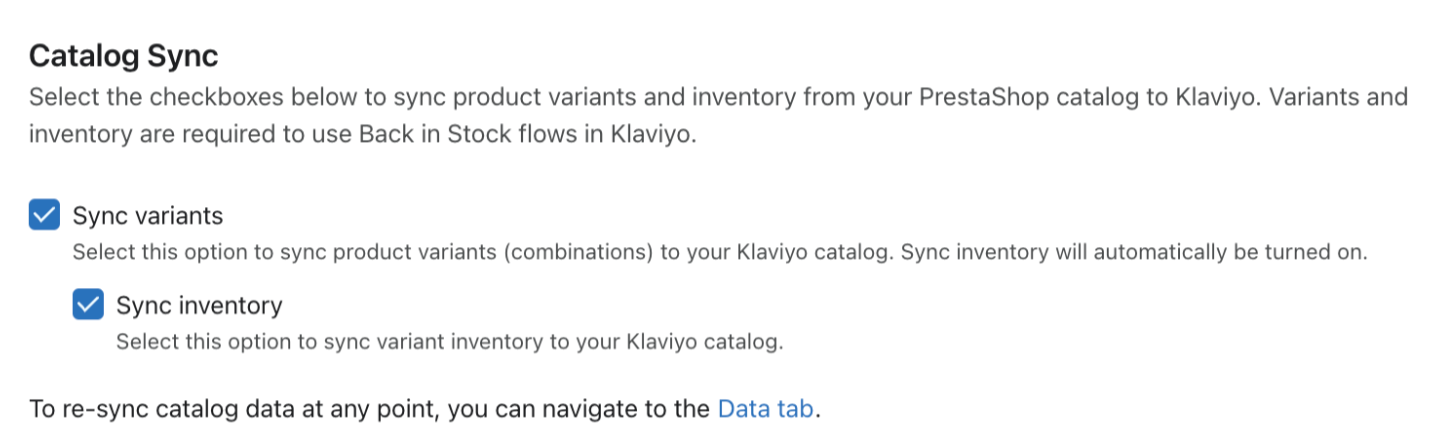
9. *Bestand synchronisieren* wird standardmäßig aktiviert, wenn du *Varianten synchronisieren* auswählst. Mit dieser Einstellung wird die Bestandsmenge für jede Variante alle 30 Minuten bis 8 Stunden synchronisiert, um „wieder auf Lager“-, „Niedriger Bestand“- und „Preissenkung“-Flows zu unterstützen. Wenn du das Häkchen bei *Variante synchronisieren* setzt, aber das Häkchen bei *Bestand synchronisieren* entfernst, kannst du diese Flows nicht nutzen. Du hast jedoch Zugriff auf Daten auf Variantenebene, die du für E-Mail-Nachrichten verwenden kannst.
10. Wenn du fertig bist, wähle **Einrichtung abschließen**.
11. Es wird eine Erfolgsmeldung angezeigt, die bestätigt, dass deine Konten verbunden wurden.

## PrestaShop-Daten in Klaviyo
Drei Arten von Ereignissen werden von PrestaShop nach Klaviyo synchronisiert:
- Bestellereignisse, die alle 30 Minuten synchronisiert werden (z. B. *Bestellung aufgegeben*).
- Transaktionale Bestellereignisse, die in Echtzeit synchronisiert werden, sofern du sie aktivierst (z. B. *Transaktional – Bestellung aufgegeben*).
- Onsite-Ereignisse von Klaviyo (z. B. *Auf Seite aktiv*, *Produkt aufgerufen* und *Zum Warenkorb hinzugefügt*).
Darüber hinaus werden Kundeninformationen von PrestaShop mit Klaviyo-Profilen synchronisiert, einschließlich E-Mail-Adresse, Telefonnummer, E-Mail-Einwilligung und SMS-Einwilligung, falls zutreffend.
Alle diese Ereignisse kannst du in Klaviyo unter **Auswertungen > Metriken** einsehen. Wenn du nach *PrestaShop* filterst, werden Bestell- und Transaktionsereignisse angezeigt (mit einem PrestaShop-Symbol gekennzeichnet). Alternativ kannst du nach *API* filtern, um Onsite-Ereignisse von Klaviyo aufzurufen (mit einem Zahnrad-Symbol gekennzeichnet). Eine vollständige Liste der von PrestaShop synchronisierten Metriken findest du in unserer [PrestaShop-Datenübersicht](https://help.klaviyo.com/hc/de-de/articles/360055123191.md).
Wenn du PrestaShop zum ersten Mal integrierst, synchronisiert Klaviyo bis zu 5 Jahre an historischen Bestell-, Kund*innen- und Produktdaten. Je nachdem, wie viele Bestellungen, Kund*innen und Produkte dein Shop hat, kann es zwischen einigen Minuten und mehreren Tagen dauern, bis die historische Synchronisierung abgeschlossen ist.
Wir empfehlen, dass du mindestens 1024 MB PHP-Speicher zur Verfügung hast, wenn die Synchronisierung der Kundenhistorie läuft. So kann die Synchronisierung zeitnah abgeschlossen werden. Der anfängliche Speicherbedarf kann auf Wunsch reduziert werden, nachdem die Synchronisierung der Kundenhistorie abgeschlossen ist.
Um den Synchronisierungsfortschritt zu prüfen, öffne **Integrationen > PrestaShop** und wähle den Tab **Daten** aus. Sobald die historische Synchronisierung abgeschlossen ist, kannst du die Gesamtbestellungen für ein paar Tage oder eine Woche abgleichen. Bevor du mit der Validierung beginnst, stelle sicher, dass die Zeitzone deines Kontos mit den Einstellungen in PrestaShop übereinstimmt. So überprüfst oder aktualisierst du die Zeitzone deines Kontos:
1. Klicke unten links auf den Namen deiner Organisation.
2. Wähle **Einstellungen**.
3. Rufe die Registerkarte **Organisation** auf. Wähle im Abschnitt **Zeitzone** die Zeitzone aus, die von deinem PrestaShop-Shop verwendet wird, und klicke dann auf **Speichern**.
## Transaktions-E-Mails senden
Um Transaktions-E-Mails mithilfe von Echtzeit-Bestelldaten aus PrestaShop zu senden, erstelle metrikausgelöste Flows in Klaviyo. Du benötigst ein kostenpflichtiges Klaviyo-Konto, und der Transaktionsstatus wird für jede E-Mail festgelegt, nicht für den gesamten Flow. Lies [So verwendest du Flows für den Versand von Transaktions-E-Mails](https://help.klaviyo.com/hc/de-de/articles/360003165732.md), um mehr über die Anforderungen und den Genehmigungsprozess zu erfahren. Verwende E-Mails, für die kein A/B-Test eingerichtet wurde, und halte ihre Inhalte frei von Marketing-Promotions.
1. Erstelle einen Flow von Grund auf neu, indem du die passende PrestaShop-Metrik in Echtzeit, wie z. B. **Placed Order Transactional**, als Trigger verwendest, und füge eine E-Mail hinzu.
2. Wähle die E-Mail aus, setze sie auf **Manuell** und bereite ihre Inhalte vor. Sende sie nicht manuell, während sie auf die transaktionale Genehmigung wartet, da sie als Marketing-E-Mail behandelt wird.
3. Wähle unter **Transaktional** **Transaktionsstatus anfordern.** Klicke auf **Zur Überprüfung einreichen** und dann im Bestätigungsdialog auf **Einreichen**. Wenn in deinem Konto stattdessen **Speichern** angezeigt wird, klicke darauf und dann auf **Bestätigen**, um zu bestätigen, dass der Inhalt transaktional ist.
4. Sobald die E-Mail einen transaktionalen Status hat, deaktiviere die entsprechenden transaktionalen E-Mails in PrestaShop, um doppelte Sendungen zu vermeiden. Stelle dann die Klaviyo Email auf **Live** und klicke auf **Speichern**. Wiederhole die Schritte für den transaktionalen Status für jede E-Mail, die du als transaktional senden möchtest.
## Deinen Katalog erneut synchronisieren
Wenn du deine PrestaShop Katalogdaten zu einem beliebigen Zeitpunkt neu synchronisieren möchtest, kannst du das auf der Registerkarte *Daten* deiner Integrationen tun:
1. Wähle in Klaviyo im linken Navigationsbereich **Integrationen** aus.
2. Wähle **PrestaShop** aus der Liste aus.
3. Klicke auf die Registerkarte **Daten**.
4. Klicke im Abschnitt *Katalogdaten synchronisieren* auf **Neu synchronisieren**.Dein Katalog wird nun neu synchronisiert.

## Dein Modul aktualisieren
Verwendest du ein PrestaShop-Modul unter Version 1.4.1? Wir empfehlen eine sofortige Aktualisierung auf Version 1.4.1 oder höher. Ältere Versionen des Moduls verwenden die Klaviyo-APIs v1 und v2. Diese sind inzwischen eingestellt und funktionieren nicht mehr wie erwartet.
Wenn du auf Version 1.4.1 oder höher aktualisierst, erhältst du außerdem Zugriff auf die folgenden Funktionen:
1. Zeige für Produkte, die in deinen E-Mails beworben werden, einfach den tatsächlichen Preis inkl. Mehrwertsteuer (MwSt.) an. Beachte, dass ein Upgrade von einer älteren Version als 1.2.10 auf Version 1.2.10 oder höher aufgrund dieser Änderung zu Ungenauigkeiten bei den E-Mail-Vorlagen führen kann. [Lies diesen Artikel](https://help.klaviyo.com/hc/de-de/articles/14477037350299.md) für weitere Informationen.
2. Versende Transaktions-E-Mails an deine Kunden mit Ereignis-Synchronisierung in Echtzeit.
3. Generiere mehrere Gutscheine auf einmal und importiere sie gebündelt in Klaviyo.
So aktualisierst du dein Modul auf die neueste Version:
1. Melde dich in deinem PrestaShop-Admin-Konto an.
2. Navigiere zu **Module > Module Manager**.
3. Scrolle zum Klaviyo-Modul und wähle **Upgrade** aus.

**📝 Note:** Wenn du ein Upgrade von einer Version unter 1.3.0 durchführst: Nach dem Upgrade werden Links zur Warenkorb-Wiederherstellung, die vor dem Upgrade in E-Mails zum Warenkorbabbruch verwendet wurden, nicht mehr funktionieren. Alle nach dem Upgrade versendeten E-Mails zum Warenkorbabbruch funktionieren jedoch wie vorgesehen.
Wenn du mehr über die Änderungen in den einzelnen Versionen erfahren möchtest, rufe das [Klaviyo-Modul im Marketplace für Add-ons](https://addons.prestashop.com/en/newsletter-sms/49837-klaviyo.html) auf, scrolle nach unten zu *Neuigkeiten* und klicke auf **Änderungsprotokoll-Verlauf anzeigen**.
## Ergebnis
Du hast PrestaShop mit Klaviyo integriert und kannst Klaviyo für deine eigenen Marketing-Anforderungen nutzen.
## Weitere Ressourcen
- [PrestaShop: Datenübersicht](https://help.klaviyo.com/hc/de-de/articles/360055123191.md)
Erfahre mehr über die Metriken und Kund*innendaten, die von PrestaShop mit Klaviyo synchronisiert werden. 3 Arten von Ereignissen werden von PrestaShop mit Klaviyo synchronisiert:
- [So aktivierst du in PrestaShop Preise mit Mehrwertsteuer](https://help.klaviyo.com/hc/de-de/articles/14477037350299.md)
Erfahre, wie du die Mehrwertsteuer (MwSt.) in die aufgelisteten Preise deines PrestaShop-Shops einbeziehst und die Preisdaten mit Klaviyo synchronisierst. Die Preisdaten aus PrestaShop werden mit deinem Klaviyo-Produktkatalog synchronisiert, sowie mit den Ereignissen Produkt aufgerufen und Zum Warenkorb hinzugefügt.
- [So erstellst du allgemeingültige Gutscheine für PrestaShop](https://help.klaviyo.com/hc/de-de/articles/19655157461403.md)
Erfahre, wie du PrestaShop-Gutscheine mit dem Klaviyo-Modul in PrestaShop erstellst. Du kannst diese Gutscheine zu Klaviyo hochladen und sie in Nachrichten einfügen, um deine Kund*innen für Aktionen auf deiner Website zu begeistern.