---
title: "So fügst du Klaviyo Onsite-Tracking mit dem Google Tag Manager hinzu"
description: "Erfahre, wie du Klaviyos Onsite-Tracking-Snippets mithilfe des Google Tag Manager zu deiner Website hinzufügst. Einige Website-Betreibende nutzen Google Tag Manager als zentralen Ort, um alle Web-Snippets von Drittanbietern zu verwalten, die sie ihrer Website hinzufügen müssen. Klaviyos Onsite-Tracking fällt in diese Kategorie und kann über Google Tag Manager hinzugefügt und verwaltet werden."
canonical_url: "https://help.klaviyo.com/hc/de-de/articles/360015392131"
markdown_url: "https://help.klaviyo.com/hc/de-de/articles/360015392131.md"
locale: "de-de"
category: "Auswertungen"
section: "Metriken entwickeln und verwenden"
updated: "2025-09-29"
---
# So fügst du Klaviyo Onsite-Tracking mit dem Google Tag Manager hinzu
## Übersicht
Erfahre, wie du [Klaviyos Onsite-Tracking-Snippets](https://help.klaviyo.com/hc/de-de/articles/115005076767.md) mithilfe von [Google Tag Manager](https://marketingplatform.google.com/about/tag-manager/) zu deiner Website hinzufügst. Einige Website-Betreiber*innen nutzen Google Tag Manager als zentrale Stelle, um alle Web-Snippets von Drittanbietern zu verwalten, die sie ihrer Website hinzufügen müssen. Klaviyos Onsite-Tracking gehört in diese Kategorie und kann über Google Tag Manager hinzugefügt und verwaltet werden.
## Bevor du anfängst
**📝 Note:** Wenn du Klaviyos Onsite-Tracking-Snippets mit Google Tag Manager und Shopify installierst, lies bitte [Verwendung von Google Tag Manager auf Shopify](https://help.klaviyo.com/hc/en-us/articles/360015392131.md#h_01HTFQ2G4BPPR9P1WHEQ1FWQR3).
## Google Tag Manager einrichten
Wenn du bereits ein Google Tag Manager-Konto erstellt und den zugehörigen Container auf deiner Website installiert hast, kannst du diese Schritte überspringen und direkt zum Abschnitt [zum Erstellen eines Tags](#h_01GMKGSDWVDMW5DJF0RAQCWE2E) gehen.
1. Erstelle ein Google Tag Manager-Konto.
2. Füge die Installationsskripte zu deiner Website hinzu.
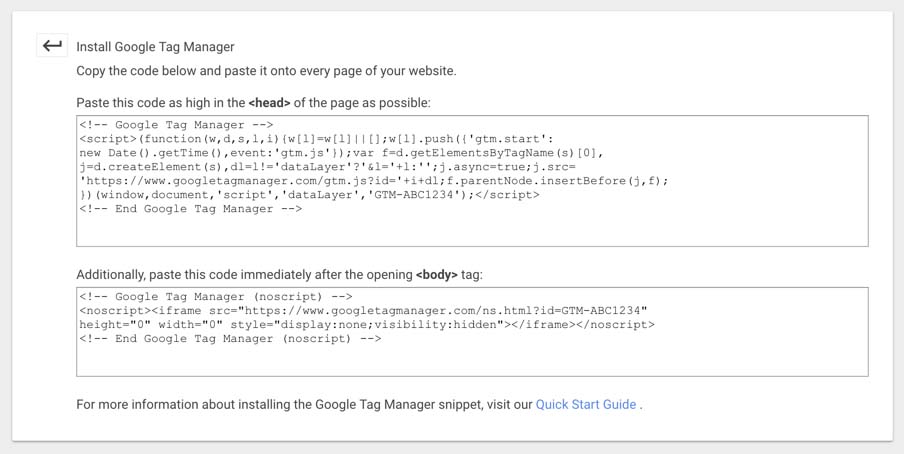
Wenn du neu in der Nutzung von Google Tag Manager bist, [sieh dir die Dokumentation zum Einrichten eines Kontos und zum Hinzufügen der Installations-Skripte zu deiner Website an](https://support.google.com/tagmanager/answer/6103696).
## Einen neuen Tag erstellen
1. Erstelle im Workspace für deine Website einen neuen Tag für dein Klaviyo *aktiv auf der Website* -Tracking. Wir empfehlen, separate Tag und Trigger für dein *aktiv auf der Website* -Tracking und dein *Produkt angesehen* -Tracking zu erstellen. Das liegt daran, dass das *Produkt angesehen* -Tracking nur auf deinen Produktseiten auslöst, während das *aktiv auf der Website* -Tracking auf jeder Seite deiner Website auslösen sollte.
2. Wähle **Benutzerdefiniertes HTML** als Tag-Typ aus.

3. Wähle in Klaviyo in der Seitenleiste **Integrationen** aus.
4. Wähle **Daten verwalten > Web-Tracking einrichten** aus.
Wenn du dazu aufgefordert wirst, wähle **Manuell einrichten** und dann **Weiter**, um dein Snippet anzuzeigen. Wenn stattdessen im Einrichtungsbildschirm Anweisungen für deine E-Commerce-Integration angezeigt werden, verwende das [manuelle Active-on-Site-Snippet](https://help.klaviyo.com/hc/de-de/articles/115005076767.md) und ersetze den Platzhalter für den öffentlichen API-Schlüssel wie beschrieben.

*5. Kopiere das erste Snippet.*

6. Füge in deinem Google Tag Manager dein Klaviyo- *Active on Site* -Snippet in das HTML-Feld ein.

7. Lege deinen Trigger so fest, dass er bei einem Seitenaufruf für alle Seiten ausgelöst wird. So wird dein *Active on Site* -Snippet immer ausgelöst, wenn Kund*innen eine Seite auf deiner Website aufrufen.

8. Speichere deinen neuen Tag. [Sieh dir eine Vorschau deiner Änderungen an](https://support.google.com/tagmanager/answer/6107056), um zu prüfen, dass der Tag ausgelöst wird, und [veröffentliche dann deinen Container](https://support.google.com/tagmanager/answer/6107163), um Tracking auf deiner Website zu aktivieren. Das Speichern des Tags allein veröffentlicht ihn nicht.
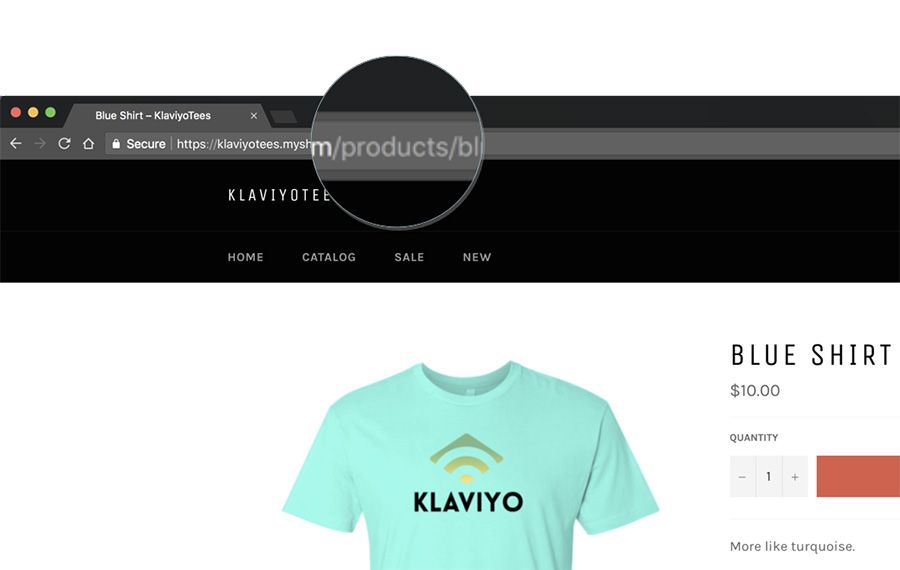
Du kannst dein *Viewed Product* -Snippet mit derselben Methode hinzufügen. Verwende das Snippet für deine E-Commerce-Plattform aus dem [Tracking-Leitfaden „Angesehenes Produkt“](https://help.klaviyo.com/hc/de-de/articles/115005076767.md#h_01HADAYAAC3079D44928A58MTY). Passe den Trigger so an, dass er nur auf Produktdetail-Seiten ausgelöst wird. Auf einigen Websites kann das erreicht werden, indem du den Trigger so einschränkst, dass er nur auf Seiten ausgelöst wird, deren URL das Wort „product“ enthält. Prüfe, dass deine Regel nur mit Produktdetailseiten übereinstimmt, und speichere, sieh dir die Vorschau an und veröffentliche das Tag.
## Onsite-Tracking testen
1. Navigiere zu deiner Website.
2. Füge Folgendes ans Ende der URL an:
`?utm_email=klaviyogreen@gmail.com`
Ersetze „klaviyogreen@gmail.com“ durch deine eigene E-Mail-Adresse, bevor du die URL lädst. Wenn die URL bereits ein `?` enthält, hänge stattdessen `&utm_email=your-email@example.com` an. Platziere den Parameter vor einem beliebigen `#` -Fragment und drücke dann die Eingabetaste, um die Seite neu zu laden.
3. Navigiere in Klaviyo zu **Analytics > Metriken**, wähle *Aktiv auf der Website* aus und öffne **Aktivitäts-Feed**. Suche nach einem Ereignis, das mit der E-Mail-Adresse verknüpft ist, die du in der URL verwendet hast.
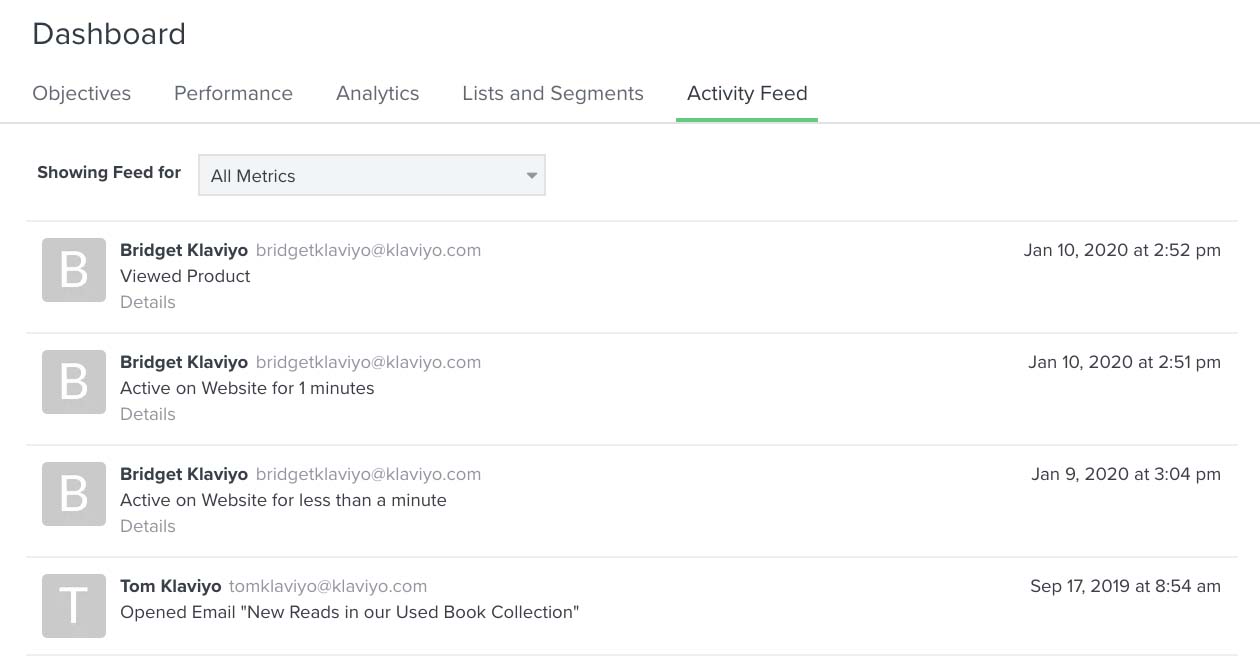
4. Wenn du *Viewed Product* -Tracking hinzugefügt hast, rufe eine Produktdetailseite im selben Browser auf. Öffne in Klaviyo **Analytics > Metriken**, wähle *Produkt angesehen* aus und prüfe den **Aktivitätsfeed** auf dein Testereignis und die Produktdetails.
Wenn du Probleme damit hast, dass dein *Viewed Product* -Ereignis ausgelöst wird, stelle sicher, dass deine Tags so eingerichtet sind, dass sie in einer bestimmten Reihenfolge ausgelöst werden. Du solltest immer sicherstellen, dass dein *Active on Site* -Snippet vor deinem *Viewed Product* -Snippet ausgelöst wird. Befolge [Googles Anweisungen zur Tag-Sequenzierung](https://support.google.com/tagmanager/answer/6238868), um die Reihenfolge festzulegen.
Wenn Google Tag Manager beim Speichern eines Snippets einen Fehler meldet, überprüfe den Code anhand der [Custom-HTML-Anforderungen von Google](https://support.google.com/tagmanager/answer/6107167). Wenn du den Fehler nicht beheben kannst, kannst du stattdessen [die Snippets direkt auf deiner Website installieren](https://help.klaviyo.com/hc/de-de/articles/115005076767.md).
## Google Tag Manager auf Shopify verwenden
Bei Shopify wird dir empfohlen, statt Google Tag Manager das Klaviyo Onsite-Tracking über [Klaviyos App-Einbettung in Shopify](https://help.klaviyo.com/hc/de-de/articles/4425956184731.md) zu aktivieren. Die App-Einbettung ermöglicht sowohl das *Active on Site* -Tracking als auch das *Viewed Product* -Tracking, sofern die App-Einbettung aktiviert ist und die Einstellung **Viewed-Product-Tracking zu meiner Website hinzufügen** auf der Seite mit den Integrationseinstellungen aktiviert ist. Unsere Shopify-Integration ermöglicht außerdem *Submitted Search*, *Viewed Collection* und *Added to Cart* über die Einstellung **Verhaltensereignisse tracken**.
Wenn du stattdessen Onsite-Tracking über Google Tag Manager hinzufügen möchtest, stelle sicher, dass du zuerst das App-Embed deaktivierst. Richte das *aktiv vor Ort* -Tag aus den obigen Schritten ein, um Klaviyo.js auf allen Seiten zu laden. Füge dann das untenstehende Snippet als separates *Produkt angesehen* -Tag hinzu, das nur auf Produktdetailseiten ausgelöst wird, nach dem Basis-Tag. Dieses Snippet lädt Klaviyo.js selbst nicht. Speichere, sieh dir beide Tags in der Vorschau an und veröffentliche sie, und führe dann beide oben genannten Tracking-Tests durch.
Der unten verwendete Shopify-Produkt-Endpunkt gibt Produkt-Tags zurück, nicht die Kollektionszugehörigkeit, daher erfasst das Snippet `Tags` statt Kollektionen.
```text
```
**📝 Note:** Je nach deinen Datenschutzeinstellungen für Kund*innen in Shopify verfolgt Klaviyo möglicherweise keine Onsite-Ereignisse für Besucher*innen deines Shopify-Shops aus der EU, dem EWR, Großbritannien und der Schweiz, es sei denn, sie haben ihre Einwilligung erteilt.
## Weitere Ressourcen
- [Erste Schritte mit dem Onsite-Tracking von Klaviyo](https://help.klaviyo.com/hc/de-de/articles/115005076767.md)
Erfahre mehr über die verschiedenen Möglichkeiten, wie Klaviyo Onsite-Tracking auf deiner E-Commerce-Website unterstützen kann. Es gibt zwei wichtige Arten des Onsite-Trackings:
- [Grundlegendes zum Nachrichten-Conversion-Tracking](https://help.klaviyo.com/hc/de-de/articles/115005248128.md)
Erfahre, wie Conversion-Tracking für E-Mail, SMS und Mobile Push-Nachrichten funktioniert und wie du diese Einstellungen bearbeitest. Für jede gesendete Kampagne und jeden gesendeten Flow erfasst Klaviyo automatisch Conversion. So kannst du die Performance deiner Marketingkanäle und ihren individuellen Erfolg analysieren.
- [So erstellst du einen Browse-Abandonment-Flow](https://help.klaviyo.com/hc/de-de/articles/115002775252.md)
Erfahre, wie du einen Browse Abandonment-Flow erstellst, um Shopper*innen Produkte zu zeigen, die sie angesehen, aber nicht gekauft haben.