---
title: "So fügst du deiner mobilen App mit Tapcart Klaviyo Reviews-Widgets hinzu"
description: "Erfahre, wie du Klaviyo Reviews Widget zu einer mit Tapcart erstellten mobilen App hinzufügst. Diese Widgets können mit benutzerdefinierten Blöcken zu deiner Tapcart-App hinzugefügt werden:"
canonical_url: "https://help.klaviyo.com/hc/de-de/articles/22500017241883"
markdown_url: "https://help.klaviyo.com/hc/de-de/articles/22500017241883.md"
locale: "de-de"
category: "Bewertungen"
section: "Bewertungen erstellen und verwenden"
updated: "2025-08-06"
---
# So fügst du deiner mobilen App mit Tapcart Klaviyo Reviews-Widgets hinzu
## Übersicht
Erfahre, wie du Klaviyo Reviews Widget zu einer mit Tapcart erstellten mobilen App hinzufügst. Diese Widgets können mit benutzerdefinierten Blöcken zu deiner Tapcart-App hinzugefügt werden:
- **Star-Bewertungs-Widget**
Nur Produktseiten; die gesamte Sternebewertung eines Produkts anzeigen
- **Widget für Produktbewertungen**
Nur Produktseiten; zeigt eine Zusammenfassung und eine Liste aller Bewertungen für ein Produkt sowie Schaltflächen, um eine Frage zu stellen oder eine Bewertung zu schreiben
- **Karussell-Widget für hervorgehobene Bewertungen**
Jede Seite; zeige eine Auswahl hervorgehobener Bewertungen für mehrere Produkte
Tapcart ist nur für Shops verfügbar, die mit Shopify erstellt wurden.
## Bevor du anfängst
Dieser Prozess ist nur für Unternehmen verfügbar, die:
- Hast bereits eine mobile App mit Tapcart erstellt
- Einen Tapcart-Enterprise-Abonnement verwenden
- Du hast einen aktiven Klaviyo Reviews-Tarif.
Wenn du Klaviyo Reviews noch nicht eingerichtet hast, lies unseren Artikel zu [Erste Schritte mit Klaviyo Reviews](https://help.klaviyo.com/hc/de-de/articles/15937542819355.md).
Wenn du das Karussell mit hervorgehobenen Bewertungen hinzufügst, [wähle in Klaviyo die veröffentlichten Bewertungen aus, die du hervorheben möchtest](https://help.klaviyo.com/hc/de-de/articles/16691401577883.md), bevor du dir das Karussell in der Vorschau ansiehst.
## Klaviyo Reviews-Widgets mithilfe eines benutzerdefinierten Blocks in Tapcart hinzufügen
Führe diese Schritte aus, um ein Bewertungs-Widget in Tapcart hinzuzufügen. Erstelle einen separaten benutzerdefinierten Block für jedes Widget, das du hinzufügen möchtest.
1. Öffne den Tapcart-Editor.
2. Wechsle in *App Studio* von *Design-Blöcken* zu **Benutzerdefinierte Blöcke**.

3. Klicke auf **Blocks Editor starten**, um einen neuen benutzerdefinierten Block zu erstellen.
4. Gib dem Widget einen eindeutigen Namen, z. B. *Benutzerdefinierter Block „Klaviyo Star Rating“*.
5. Füge im Tab **JS** des Block-Editors das folgende Code-Fragment hinzu. Ersetze PUBLIC_API_KEY durch deine [6-stellige Klaviyo-Site-ID](https://help.klaviyo.com/hc/de-de/articles/115005062267.md).
```text
var script = document.createElement('script');
script.type = 'text/javascript';
script.async = true;
script.src = 'https://static.klaviyo.com/onsite/js/PUBLIC_API_KEY/klaviyo.js?module=reviews';
document.head.appendChild(script);
```
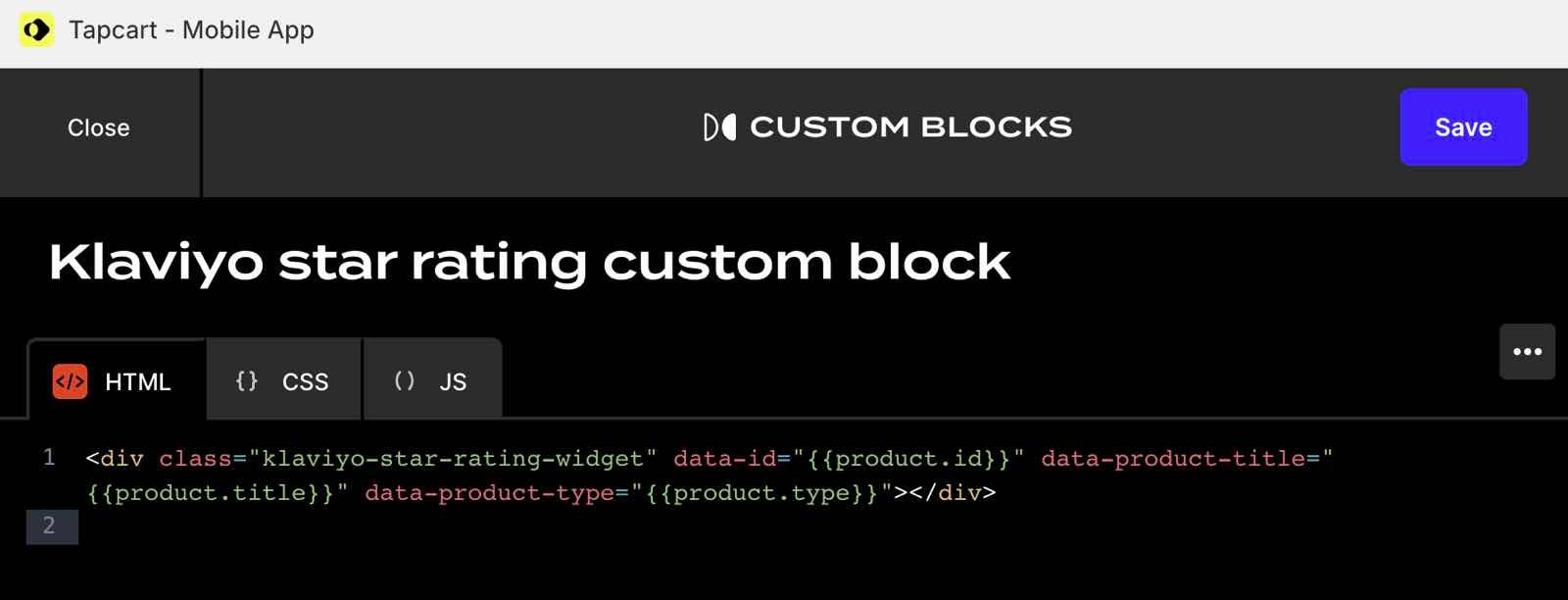
1. Füge im Tab **HTML** des Block-Editors das Snippet für das Widget ein, das du hinzufügen möchtest (z. B. das Widget für Sternebewertungen). Finde die Code-Fragmente unten:
1. [Widget-Code für Sternebewertungen](https://help.klaviyo.com/hc/de-de/articles/undefined.md#h_01HNDJ2XVMJGSX6T4QKBBDDBZ2)
2. [Widget-Code für Produktbewertungen](https://help.klaviyo.com/hc/de-de/articles/undefined.md#h_01HNDJ2XVMZEZKE2MH9KF46K6M)
3. [Code für das Karussell-Widget mit hervorgehobenen Bewertungen](https://help.klaviyo.com/hc/de-de/articles/undefined.md#h_01HNDJ2XVMV6D8422M9NF6BSS4)
2. Klicke auf **Speichern**.
3. Klicke auf **Schließen**, um den Editor zu schließen.
4. Wähle im Dropdown **App Studio** **Produktdetails** aus.

**📝 Note:** Dieser Schritt ist für das Sternebewertung- und Produktbewertungen-Widget erforderlich. Du kannst das Featured-Review-Widget auf jeder App-Seite platzieren.
1. Ziehe den gespeicherten benutzerdefinierten Block, den du gerade erstellt hast, in deine Vorlage.
Der Editor lädt das Widget möglicherweise nicht direkt. Stattdessen wird der Blockname als einfacher Text angezeigt. Das ist zu erwarten.
1. Klicke auf **Vorschau deiner App** und navigiere zu der Seite, auf der du das Widget hinzugefügt hast. Überprüfe, dass das Widget korrekt angezeigt wird.
2. Wenn du bereit bist, dass Kund*innen die Widgets sehen, veröffentliche deine Änderungen in Tapcart.
**📝 Note:** Die Buttons **Eine Frage stellen** und **Eine Bewertung schreiben** funktionieren im Vorschaumodus nicht. Sobald du die Änderungen an deiner App veröffentlichst, wird durch Klicken auf diese Buttons in der App ein neuer Browser-Tab geöffnet.
## Code-Fragment
### Widget für Sternebewertungen
```text
```
### Widget für Produktbewertungen
```text
```
### Karussell mit ausgewählten Bewertungen
```text
```
## App-Vorschau-Widgets
Die Widgets für Sternbewertung und Produktbewertungen benötigen eine echte Produkt-ID, um die richtigen Bewertungen anzuzeigen. Um diese Widgets in der Vorschau anzuzeigen, lege im Tapcart-Editor im Feld **Variable Preview Values** eine Produkt-ID fest. Das hervorgehobene Bewertungskarussell benötigt keine Produkt-ID.
1. Wähle in Tapcart *App Studio* **Benutzerdefiniert** aus, um deine benutzerdefinierten Widgets anzuzeigen.
2. Klicke auf das Symbol mit den drei Punkten neben einem deiner Review-Widget-Blöcke und klicke auf **Editor starten**.
3. Klicke auf **Einstellungen**.

4. Scrolle oder suche im JSON, um die Variable *id* im Objekt *product* zu finden. Beachte, dass es in anderen Objekten weitere *id* -Variablen gibt; du musst nur die hier angezeigte Produkt-ID bearbeiten.

5. Ersetze die Beispiel-Produkt-ID durch die ID eines Produkts in deinem Shop, das mindestens 1 Bewertung hat. Um eine Produkt-ID zu finden, navigiere in Klaviyo zu **Inhalt > Produkte** und kopiere dann eine Artikel-ID.

6. Klicke auf **Speichern**.
7. Wiederhole diese Schritte für jede Sternebewertung oder jeden benutzerdefinierten Block für Produktbewertungen, den du hinzugefügt hast.
8. Wenn die Vorschauen nicht sofort korrekt angezeigt werden, aktualisiere den Editor.
## Widget der Style-App
Änderungen an den Einstellungen eines Widgets im Klaviyo-Widget-Editor gelten sowohl für deine Website als auch für deine App, nachdem du auf **Änderungen veröffentlichen** geklickt hast. Um Stiländerungen nur auf deine App anzuwenden, füge benutzerdefiniertes CSS auf dem Tab **CSS** des Editors für benutzerdefinierte Blöcke in Tapcart hinzu. Erfahre [mehr darüber, wie du benutzerdefiniertes CSS verwendest, um Klaviyo Reviews Widget zu gestalten](https://help.klaviyo.com/hc/de-de/articles/22192640532507.md).
## Weitere Ressourcen
- [So bittest du Kund*innen mit Flows in Klaviyo Reviews um Bewertungen](https://help.klaviyo.com/hc/de-de/articles/16319809379611.md)
Erfahre, wie du wichtige Flows in Klaviyo konfigurierst, um mit dem Sammeln von Kund*innenbewertungen zu beginnen.
- [So moderierst du Bewertungen in Klaviyo](https://help.klaviyo.com/hc/de-de/articles/19351110471323.md)
Erfahre, wie du Produkt- und Store-Bewertungen in Klaviyo moderierst. Moderation ermöglicht es dir, alle gültigen Bewertungen zu veröffentlichen und gleichzeitig unangemessene oder irrelevante Bewertungen abzulehnen (z. B. Bewertungen mit beleidigendem Inhalt).
- [Klaviyo Reviews: Datenübersicht](https://help.klaviyo.com/hc/de-de/articles/16691649553179.md)
Hier erfährst du alles über die zusätzlichen Daten, die in Klaviyo verfügbar sind, wenn du Reviews einbindest. Diese Daten lassen sich in zwei große Kategorien unterteilen: Zustellmetriken (nur Shopify) und Bewertungsmetriken (verfügbar für WooCommerce und Shopify).