---
title: "So entfernst du nicht vorrätige Artikel in Flow für Magento 2"
description: "Erfahre, wie du verhindern kannst, dass nicht vorrätige Artikel in Flow-E-Mails angezeigt werden, wenn du Klaviyos Magento 2-Integration verwendest."
canonical_url: "https://help.klaviyo.com/hc/de-de/articles/115005254668"
markdown_url: "https://help.klaviyo.com/hc/de-de/articles/115005254668.md"
locale: "de-de"
category: "Integrationen"
section: "Magento 2"
updated: "2025-08-27"
---
# So entfernst du nicht vorrätige Artikel in Flow für Magento 2
## Übersicht
Erfahre, wie du verhindern kannst, dass nicht vorrätige Artikel in Flow-E-Mails angezeigt werden, wenn du Klaviyos Magento 2-Integration verwendest.
Wenn du ein Unternehmen mit stark nachgefragtem Lagerbestand betreibst und beliebte Artikel oft ausverkauft sind, kann es sein, dass Kund*innen einen Artikel in den Warenkorb legen und Stunden später zurückkommen, nur um festzustellen, dass derselbe Artikel nicht mehr auf Lager ist.
Während Flows für Warenkorbabbruch und Browse Abandonment deinem Unternehmen erhebliche Umsätze bringen können, kann sich schnell verkaufender Bestand als Herausforderung erweisen, wenn du Erinnerungen senden willst, die nicht ins Leere laufen. Kund*innen dazu zu ermutigen, zu einem Warenkorb voller nicht vorrätiger Artikel zurückzukehren, kann zu einer frustrierenden Customer Experience führen.
In Klaviyo kannst du jeden Warenkorbabbruch- oder Browse Abandonment-Flow anpassen, um sicherzustellen, dass E-Mails mit nicht vorrätigen Artikeln automatisch abgebrochen werden. Um diese Funktionen nutzen zu können, musst du die Art und Weise, wie dynamischer Content in deinen E-Mails zu Warenkorbabbruch oder Browse Abandonment ausgefüllt wird, leicht aktualisieren.
**📝 Note:** Für Magento 2-Shops „hebt“ Klaviyo die Veröffentlichung eines Artikels auf, wenn einer der folgenden Punkte zutrifft:
- Die „Sichtbarkeit“ eines Elements beträgt 1; das bedeutet, dass der Sichtbarkeitsstatus `NOT VISIBLE`
- Der „Status“ eines Artikels ist 2, d. h. der Status ist `DISABLED`
- Das Produkt ist nicht auf Lager, wo `IS_IN_STOCK -> 0`
Du musst in deinem Magento-Administrator-Panel „manage stock“ = ja haben.
## Warenkorbabbruch-Flow
Klaviyos Standardvorlagen für Warenkorbabbruch verfügen über eine dynamische Tabelle, die verwendet wird, um jede E-Mail mit den spezifischen Artikeln zu befüllen, die die Empfänger*innen in ihrem Warenkorbabbruch zurückgelassen haben.
Wenn du möchtest, dass eine Warenkorbabbruch-E-Mail automatisch storniert wird, wenn sie einen oder mehrere Artikel enthält, die inzwischen vergriffen sind, musst du nur den Bildabschnitt der bestehenden dynamischen Tabelle in einer bestimmten Vorlage anpassen.
1. Klicke in der E-Mail-Vorlagen-Editor auf deine dynamische Tabelle.
2. Klicke im Tab **Content** auf die linke dynamische Zeile.
3. Schalte unter *Zelleninhalt* den Inhalt von **Bild** auf **Text** um.
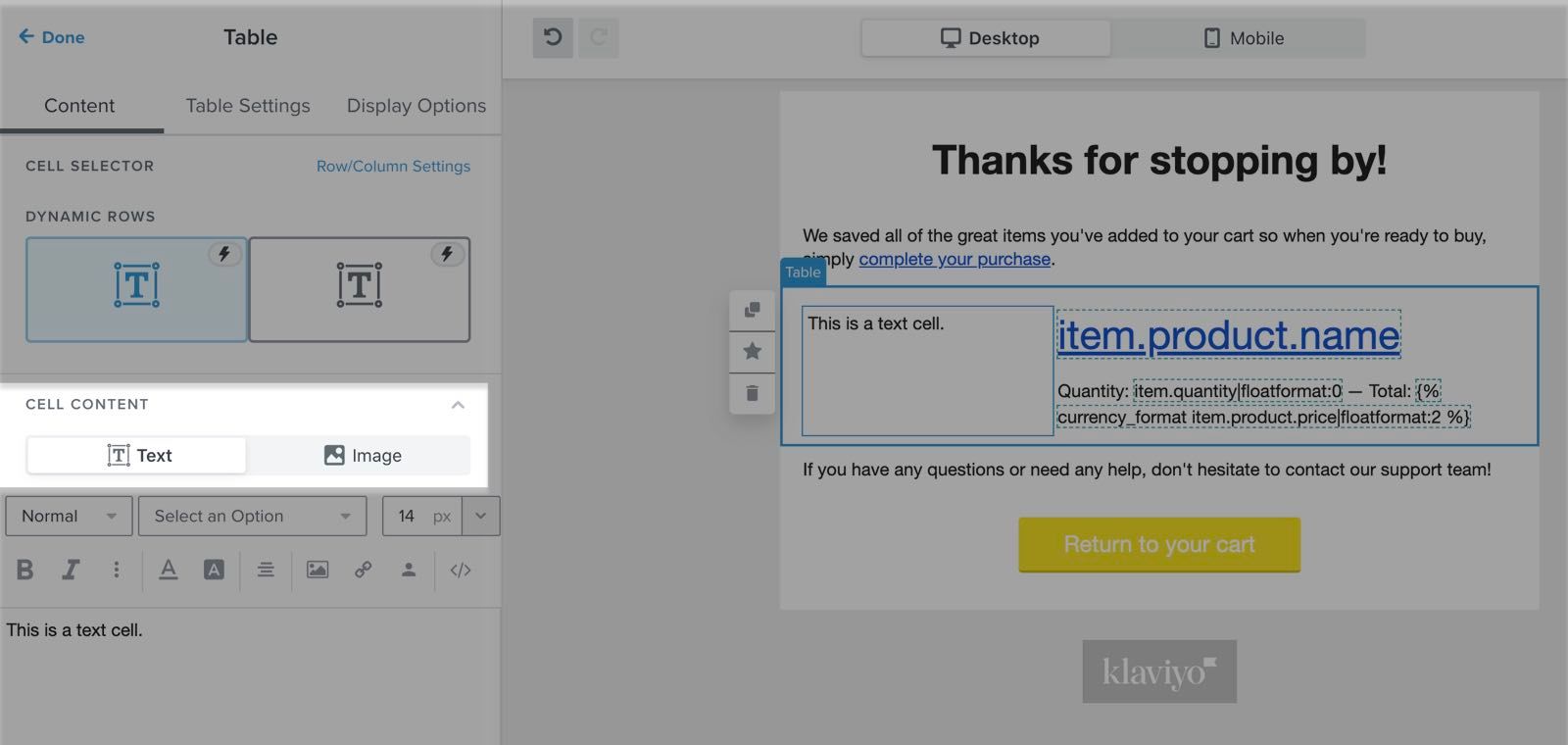
4. Klicke oberhalb des Textfelds in die `Source` dieses Textblocks, indem du rechts auf die Schaltfläche **** klickst.
5. Im Bereich **Quelle** kopierst du das folgende Snippet und fügst es ein:
```text
{% catalog item.product.id unpublished="cancel" %}
 {% endcatalog %}
```
1. Stelle sicher, dass du dann erneut auf **Quelle** klickst, bevor du oben links auf **Fertig** klickst, um dieses Snippet in deinem Textblock zu speichern.
Das bewirkt das:
- Bevor der Versand einer bestimmten E-Mail in deinem Flow geplant ist, sucht Klaviyo nach jedem Element, das dynamisch in der jeweiligen E-Mail eingefügt wird
- Wenn zum Zeitpunkt der Abfrage auch nur ein Artikel in deinem Katalog „nicht veröffentlicht“ ist, wird die E-Mail nicht gesendet.
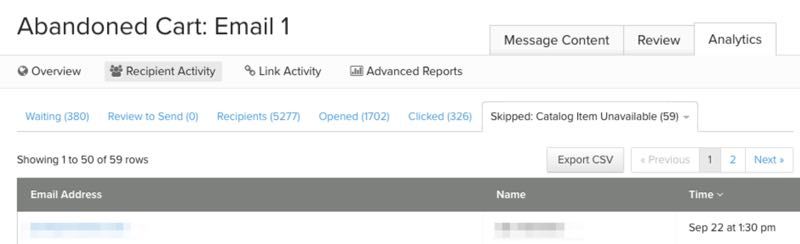
- Für eine bestimmte Flow-E-Mail kannst du zu **Analytics > Empfänger*innenaktivität > Sonstiges** navigieren. Dort siehst du eine Kategorie mit der Bezeichnung: **Übersprungen: Katalogartikel nicht verfügbar**
- Hier kannst du alle E-Mails ansehen, die abgebrochen wurden – d. h. übersprungen –, weil ein in der E-Mail vorgestellter Artikel nicht vorrätig oder anderweitig nicht verfügbar war (wenn der Artikel nicht mehr in deinem Katalog ist).
**📝 Note:** Derzeit ist es nicht möglich, einen einzelnen nicht vorrätigen Artikel aus einer E-Mail zu entfernen und den Rest der E-Mail wie geplant zu senden. Wenn jemand 5 Artikel in einem Warenkorb zurücklässt und nur 1 der 5 Artikel nicht mehr vorrätig ist, bricht diese Funktion trotzdem die gesamte E-Mail ab.
## Browse-Abandonment-Flow
Klaviyos Standardvorlage für Browse Abandonment-E-Mails enthält einen statischen Tabellenblock, der verwendet wird, um jede E-Mail mit dem spezifischen Artikel zu befüllen, den eine*r Empfänger*in auf deiner Website angesehen hat.
Wenn du möchtest, dass Browse Abandonment-E-Mails automatisch storniert werden, wenn sie einen Artikel anbieten, der inzwischen vergriffen ist, musst du den Bildbereich der bestehenden Tabelle in einer bestimmten Vorlage anpassen.
1. Klicke in der E-Mail-Vorlagen-Editor auf deine dynamische Tabelle.
2. Klicke im Tab **Content** auf die linke dynamische Zeile.
3. Schalte unter *Zelleninhalt* den Inhalt von **Bild** auf **Text** um.

4. Klicke oberhalb des Textfelds in die `Source` dieses Textblocks, indem du rechts auf die Schaltfläche **** klickst.
5. Kopiere im Bereich **Quelle** das folgende Snippet und füge es ein:
```text
{% catalog event.ProductID unpublished="cancel" %}
 {% endcatalog %}
```
1. Stelle sicher, dass du dann erneut auf **Quelle** klickst, bevor du oben links auf **Fertig** klickst, um dieses Snippet in deinem Textblock zu speichern.
Das bewirkt das:
- Bevor eine bestimmte E-Mail in deinem Flow zum Senden geplant wird, sucht Klaviyo den Artikel, der dynamisch in der jeweiligen E-Mail eingefügt wird.
- Wenn dieser Artikel zum Zeitpunkt der Suche in deinem Katalog als „unveröffentlicht“ gekennzeichnet ist, wird die E-Mail übersprungen.
- Für eine bestimmte Flow-E-Mail kannst du zu **Analytics > Recipient Activity > Other** navigieren. Dort siehst du eine Kategorie mit der Bezeichnung: **Übersprungen: Katalogartikel nicht verfügbar**.
- Hier kannst du alle E-Mails ansehen, die abgebrochen wurden – d. h. übersprungen –, weil ein in der E-Mail vorgestellter Artikel nicht vorrätig oder anderweitig nicht verfügbar war (wenn der Artikel nicht mehr in deinem Katalog ist).
## Funktion „Nicht vorrätig“ testen
Du fragst dich, wie du diese Funktionen am besten testest:
1. Passe deine E-Mail-Vorlagen wie oben beschrieben an
2. Ein Element auf deiner Website ansehen und/oder einen Checkout mit einem einzelnen Element in deinem Warenkorb starten
3. Warte, bis das nachverfolgte Ereignis im [Aktivitätsfeed](https://www.klaviyo.com/dashboard/activity)deines Kontos angezeigt wird.
4. Markiere diesen einzelnen Artikel in deinem Shop-Backend als „nicht vorrätig“
5. Navigiere zu dem Flow, der durch die Aktion ausgelöst wird, die du ausgeführt hast (*Produkt angesehen* oder *Checkout gestartet*), und der deine neu angepassten E-Mail-Vorlagen enthält.
6. Klicke hier, um eine dieser E-Mails in der Vorschau anzuzeigen, und stelle sicher, dass das Fenster „Aktuelles Ereignis für Vorschau auswählen“ dein eigenes aktuelles Ereignis enthält
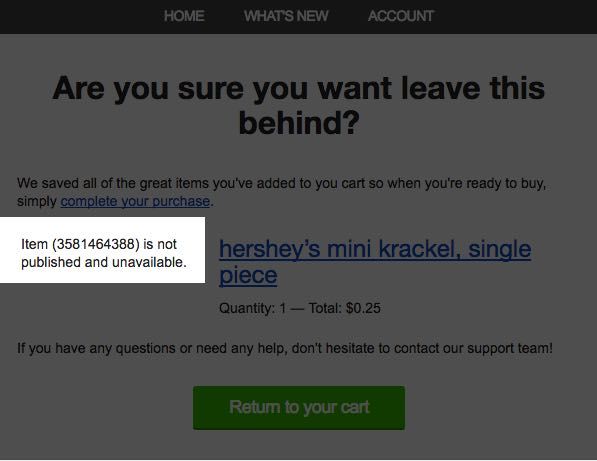
7. Wenn du auf **Vorschau** klickst, solltest du eine Vorschau sehen, in der das Bild des Artikels nicht geladen wird und stattdessen die folgende Meldung angezeigt wird: „Artikel (XXXXXX) ist nicht veröffentlicht und nicht verfügbar.“
## Weitere Ressourcen
Hier erfährst du mehr über die Magento-Integration:
- [Magento-2-Datenreferenz](https://help.klaviyo.com/hc/de-de/articles/115003458852.md)